Руководство сотрудника
Руководство содержит описание функциональных возможностей по умолчанию для пользователя в роли Сотрудник.
Руководство применимо для продуктов: Ключник ГОСТ, Ключник API КС3, Ключник Сервисы.
По умолчанию в системе создана учетная запись пользователя в роли Сотрудник. Пользователь с данной ролью предназначен для работы с ключами ЭП.
Управление ключами ЭП
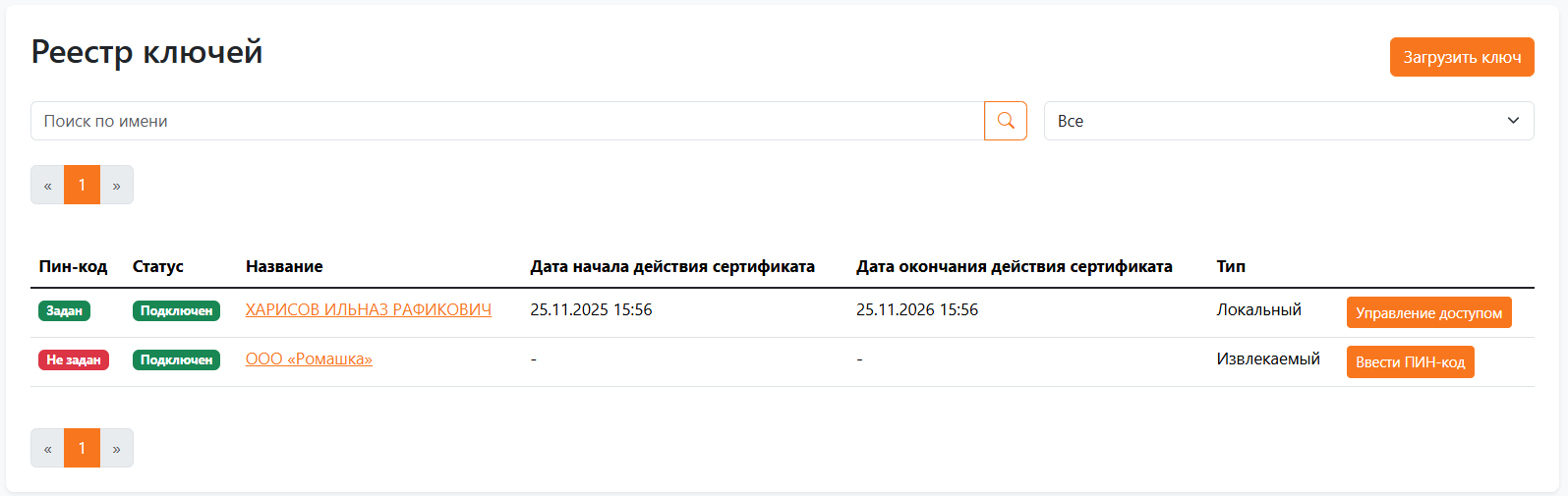
В разделе «Реестр ключей» находится список ключей, подключенных и загруженных в систему. В списке отображаются ключи без ПИН-кода, а также собственные и доступные.
Подключение ключа ЭП
Для подключения ключа, который находится на физическом носителе, необходимо вставить USB-токен в порт устройства. После считывания ключ отобразится в списке ключей.
Ключ ЭП должен быть записан на одном из поддерживаемых носителей: Рутокен Lite, Рутокен ЭЦП 3.0, «Ангара», JaCarta LT, JaCarta ГОСТ.
Загрузка ключа ЭП
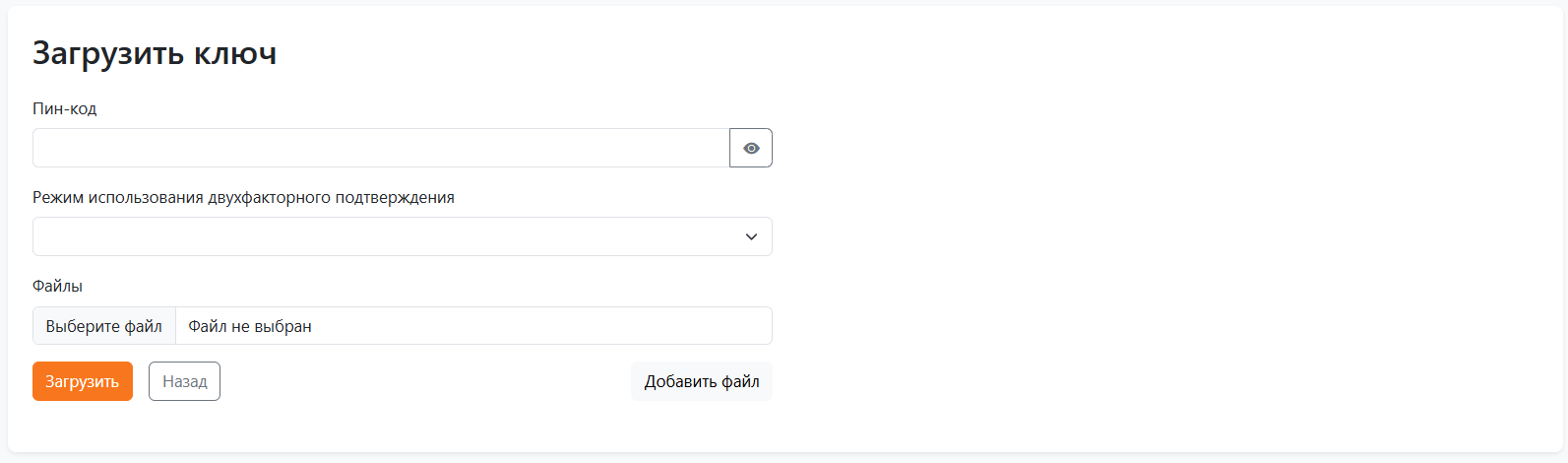
Для загрузки ключа необходимо нажать кнопку «Загрузить ключ» в разделе «Реестр ключей». В открывшейся форме необходимо ввести ПИН-код от ключа, выбрать режим использования двухфакторного подтверждения и загрузить файлы ключевого контейнера. После загрузки новая запись о ключе отобразится в списке.
Ввод ПИН-кода ключа ЭП
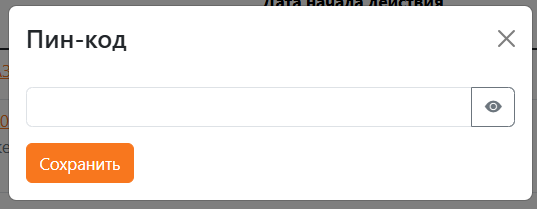
Для использования ключа после подключения USB-токена к устройству необходимо ввести его ПИН-код. Для этого необходимо нажать кнопку «Ввести ПИН-код» на детальной странице ключа или непосредственно в списке ключей. В открывшейся форме необходимо ввести и сохранить ПИН-код.
Владелец ключа и смена владельца
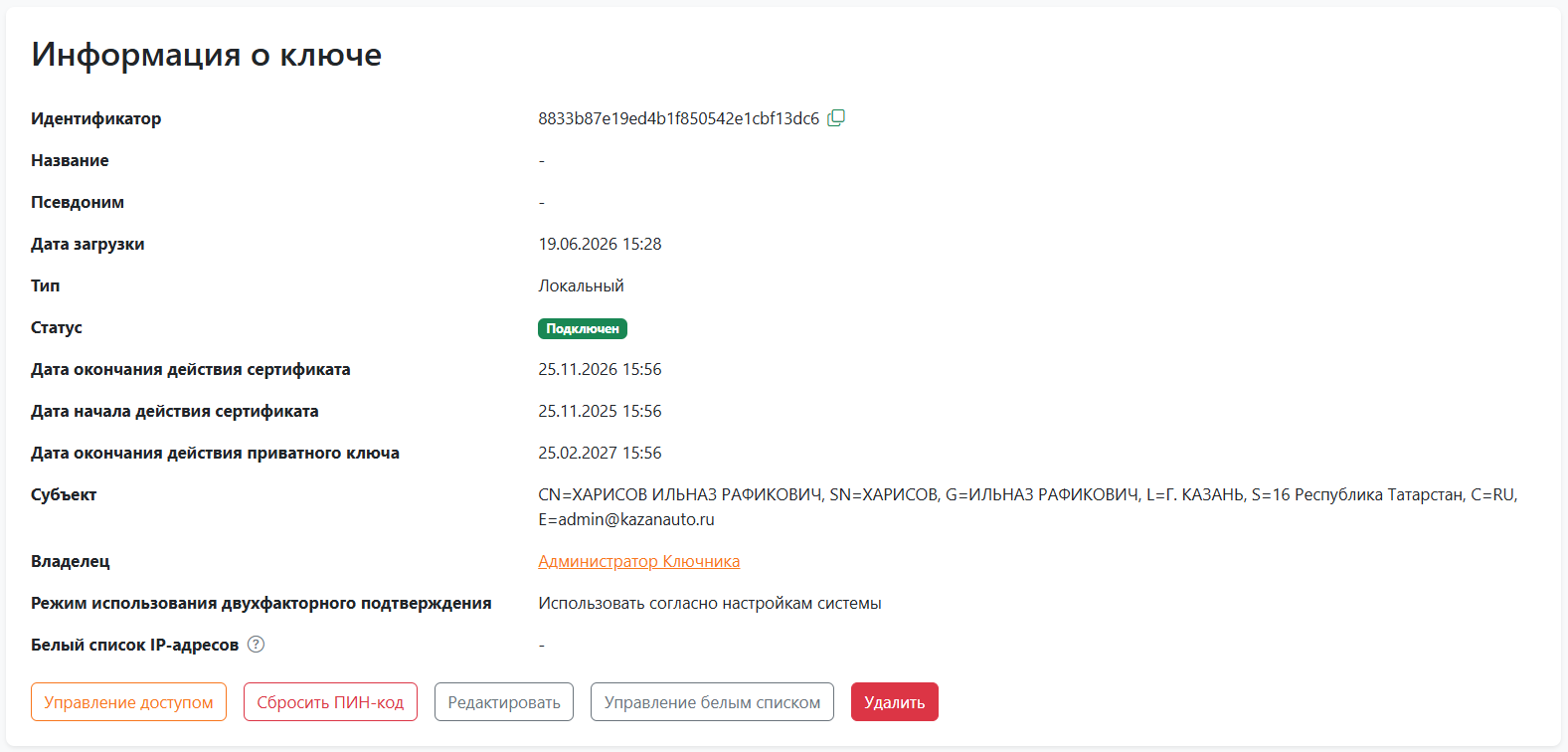
Владелец ключа — это пользователь, который ввел ПИН-код во время загрузки ключа или после подключения USB-токена. Владелец ключа может управлять доступом других пользователей к своему ключу.
Для смены владельца необходимо нажать кнопку «Сбросить ПИН-код» на детальной странице ключа, после чего другой пользователь должен заново ввести ПИН-код под своей учетной записью. Таким образом, владельцем станет пользователь, последним ввевший ПИН-код.
Управление доступом
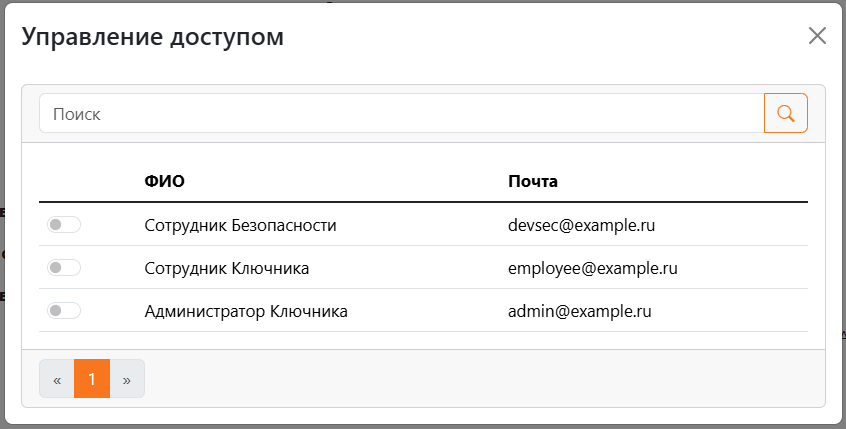
Функционал управления доступом доступен только владельцу ключа. Для управления правами необходимо нажать кнопку «Управлять доступом» на детальной странице ключа или в списке ключей. В открывшейся форме с помощью переключателей напротив ФИО пользователей можно предоставить или отозвать доступ к ключу.
Доступ позволяет пользователю видеть ключ в списке ключей и выполнять криптографические операции: подписание, шифрование и расшифровку данных.
Редактирование данных ключа ЭП
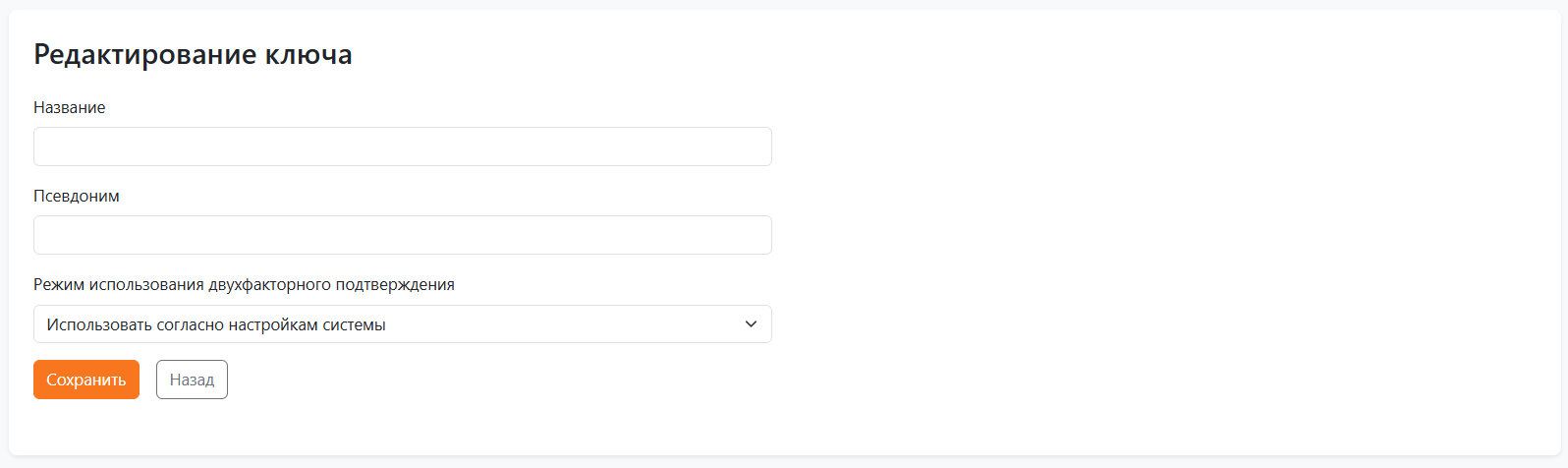
Для редактирования данных ключа необходимо нажать кнопку «Редактировать» на детальной странице ключа. В открывшейся форме необходимо внести правки сохранить изменения.
Управление белым списком
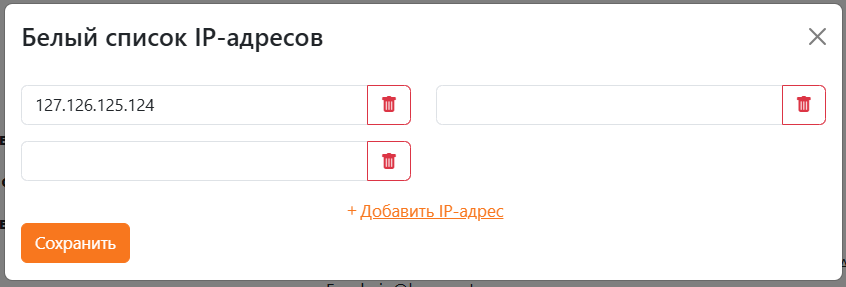
Белый список IP-адресов позволяет ограничить список сетевых адресов, с которых пользователям, имеющим доступ к ключу, разрешено выполнять криптографические операции. Если список пуст, операции с ключом доступны с любых IP-адресов.
Удаление ключа ЭП
Для удаления ключа необходимо нажать кнопку «Удалить» на детальной странице ключа. Чтобы вернуть запись о ключе в список, необходимо заново подключить USB-токен или загрузить файлы контейнера.
Сброс ПИН-кода ключа ЭП
Для сброса ПИН-кода необходимо нажать кнопку «Сбросить ПИН-код» на детальной странице ключа. ПИН-код будет удален из системы, но физически на самом ключе он останется прежним.