Руководство администратора
Руководство содержит описание функциональных возможностей по умолчанию для пользователя в роли Администратор.
Руководство применимо для продуктов: Ключник ГОСТ, Ключник API КС3, Ключник Сервисы.
По умолчанию в системе создана учетная запись пользователя в роли Администратор. Пользователь с данной ролью предназначен для управления учетными записями и ролями пользователей, ключами ЭП, настройками системы, а также для отслеживания журнала аудита и отчетов о работе.
Управление учетными записями пользователей
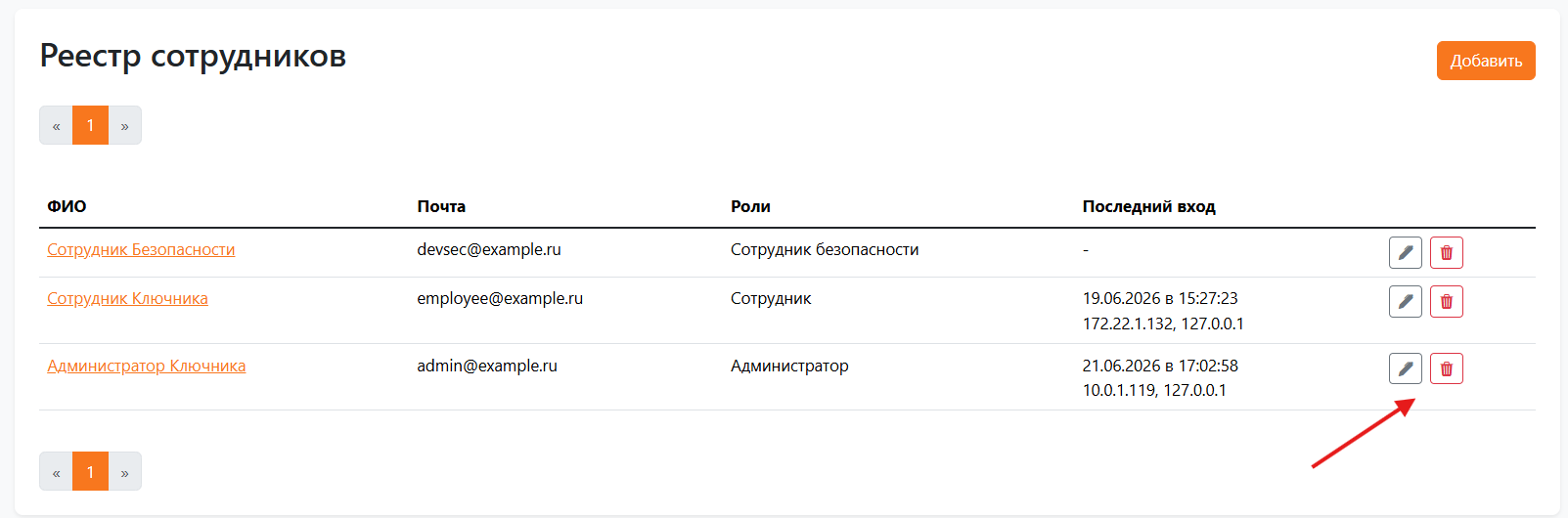
Управление учетными записями пользователей осуществляется в разделе «Реестр сотрудников». В разделе находится список учетных записей пользователей системы.
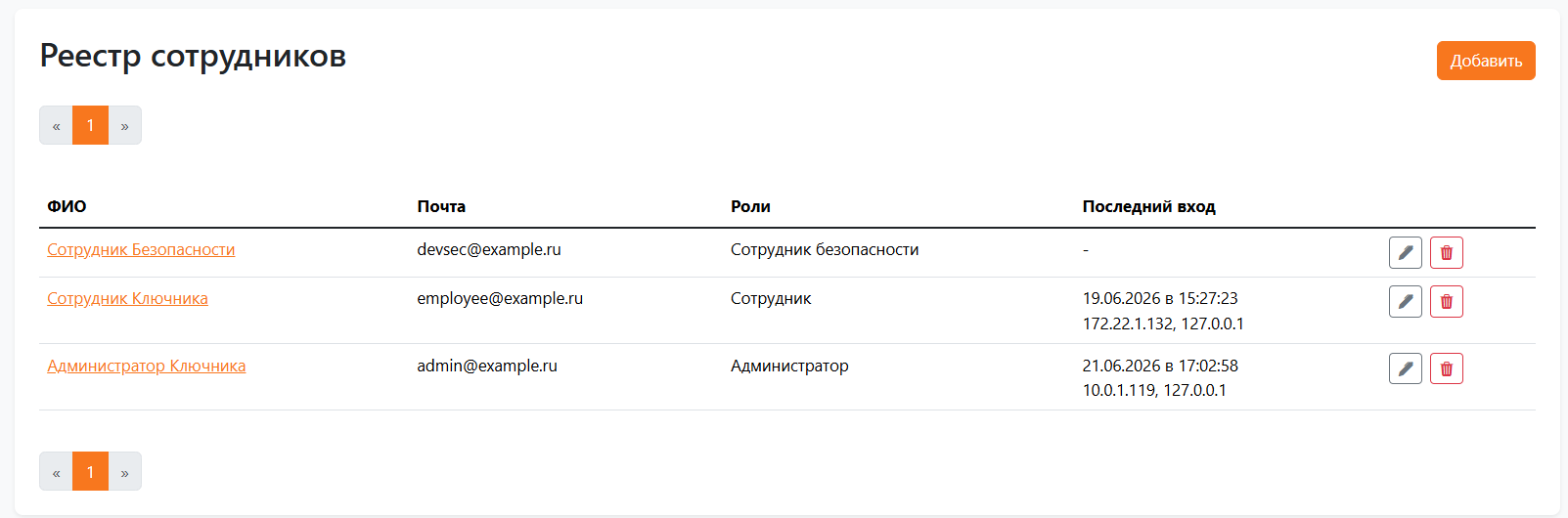
Добавление профиля пользователя
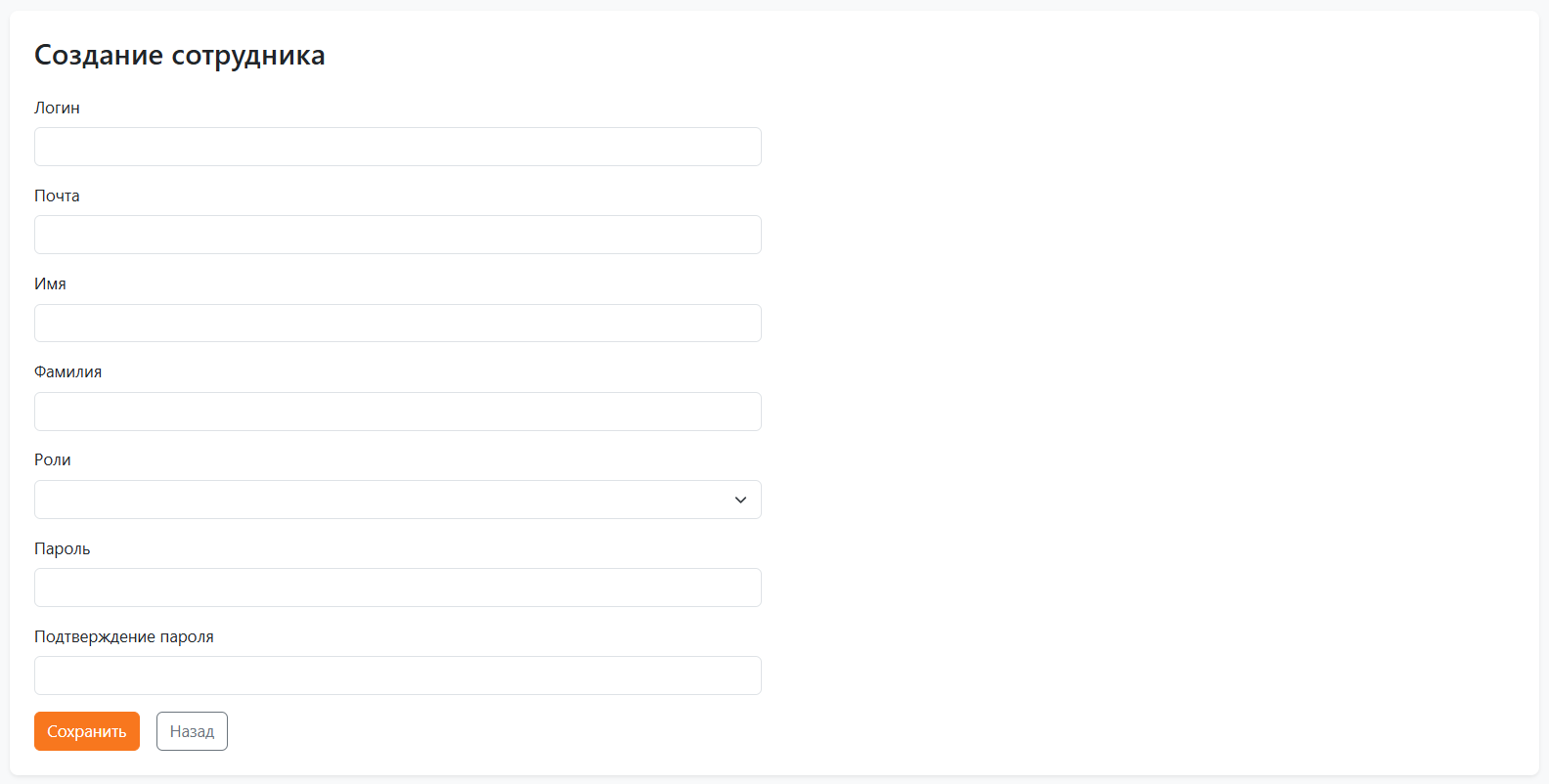
Для добавления новой учетной записи необходимо нажать кнопку «Добавить» в разделе «Реестр сотрудников». В открывшейся форме необходимо указать:
- логин и пароль, используя которые пользователь будет входить в профиль;
- имя и фамилию пользователя;
- роль пользователя.
После заполнения необходимо сохранить данные. Новая учетная запись появится в списке сотрудников.
Пароль должен соответствовать требованиям: минимальная длина 10 символов, заглавные и строчные буквы латинского алфавита, цифры и спецсимволы.
Редактирование профиля пользователя
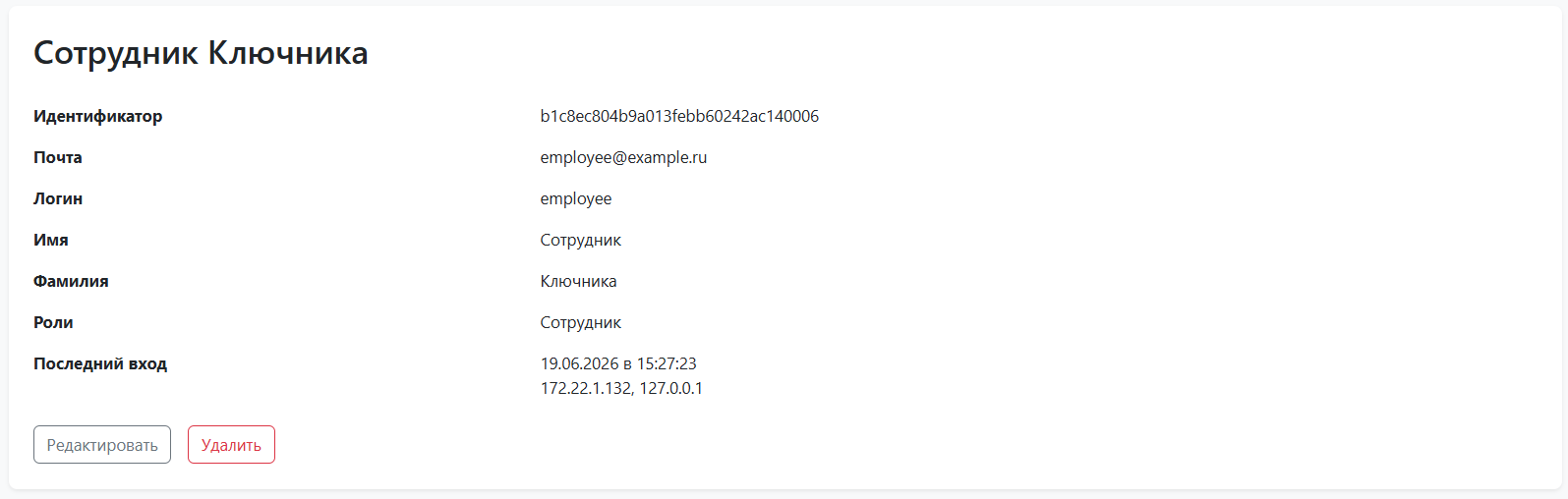
Для редактирования учетной записи необходимо нажать кнопку «Редактировать» на детальной странице учетной записи или в списке учетных записей. В открывшейся форме необходимо изменить данные и сохранить изменения.
Удаление профиля пользователя
Для удаления учетной записи необходимо нажать на кнопку «Удалить» на детальной странице учетной записи или в списке учетных записей.
Управление пользовательскими ролями
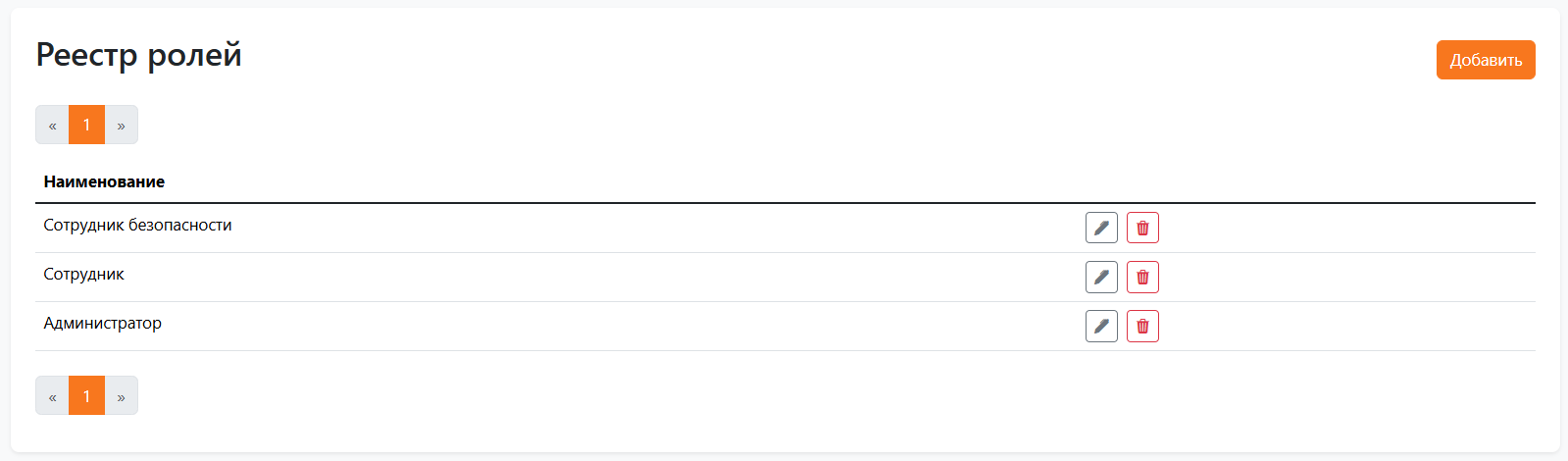
Управление пользовательскими ролями осуществляется в разделе «Реестр ролей». В разделе находится список пользовательских ролей.
Добавление пользовательской роли
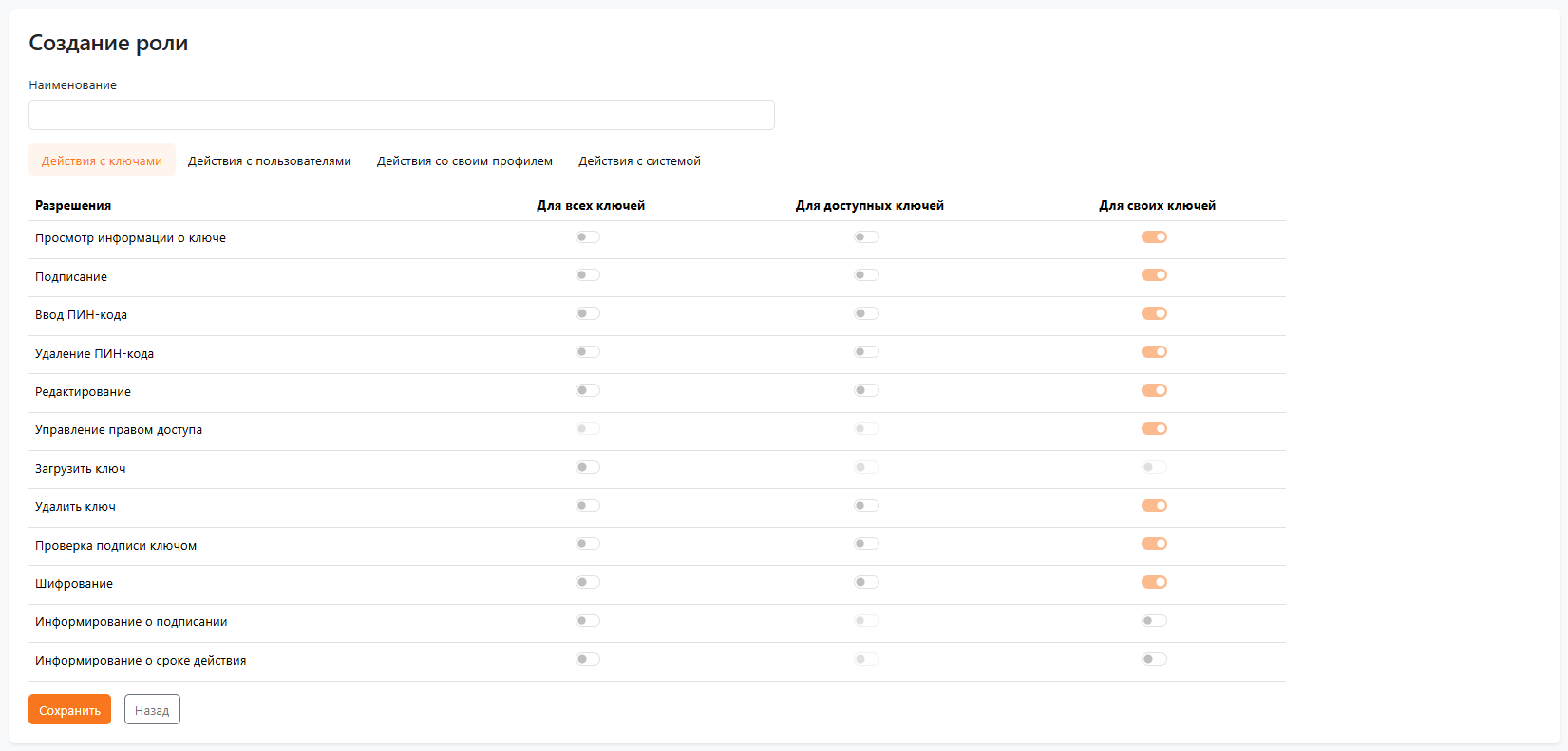
Для добавления новой роли необходимо нажать кнопку «Добавить» в разделе «Реестр ролей». В открывшейся форме необходимо активировать разрешения, которые будет предоставлять данная роль. После заполнения необходимо сохранить данные. Новая роль появится в списке пользовательских ролей.
Редактирование пользовательской роли
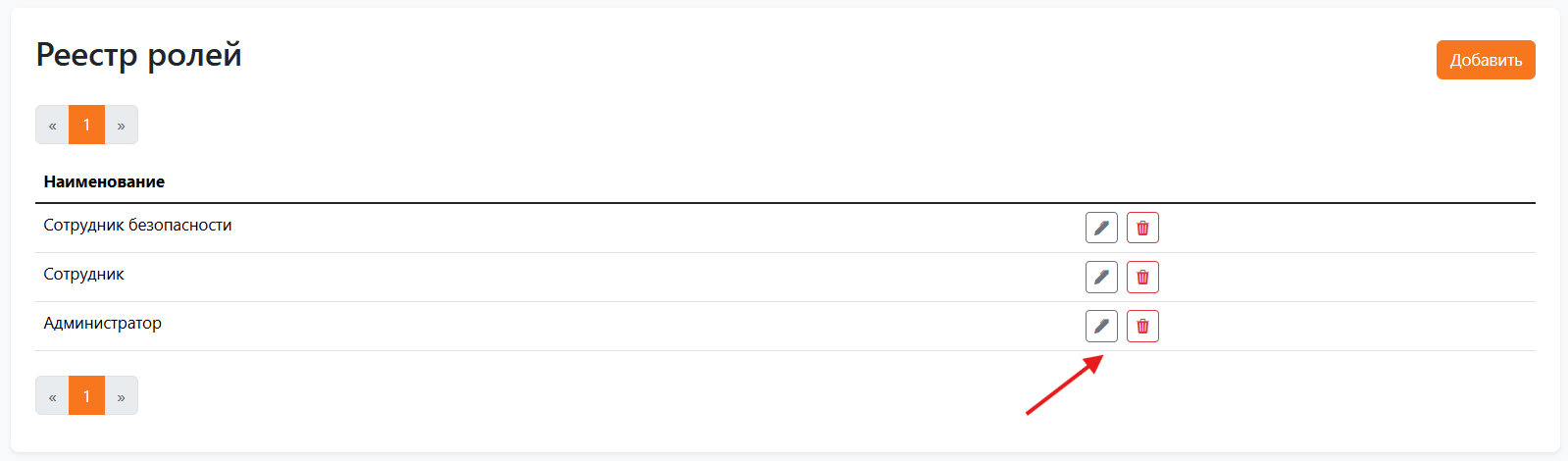
Для редактирования пользовательской роли необходимо нажать кнопку редактирования в списке пользовательских ролей. В открывшейся форме необходимо изменить данные и сохранить изменения.
Удаление пользовательской роли
Для удаления роли необходимо нажать на кнопку удаления в списке пользовательских ролей.
Пользовательские роли
Ниже описаны роли, которые созданы в системе по умолчанию. Роли и их разрешения возможно изменять, удалять или добавлять собственные.
| Роль | Разрешения по умолчанию | Описание |
|---|---|---|
| Главный Администратор | Все разрешения | Предназначен для работы с системой в экстренных случаях (например, при потере доступа других пользователей). Создается по умолчанию и не отображается в «Реестре сотрудников». Изменение роли и пароля данного пользователя невозможно даже для пользователей с ролью Администратор. Роль Главный администратор и пользователя с такой ролью невозможно удалить. Невозможно создать новую учетную запись с ролью Главный администратор. |
| Администратор | Все разрешения | Предназначен для администрирования системы: создания и управления другими пользователями и их правами, мониторинга состояния системы и отладки ее работы. |
| Сотрудник безопасности | - Просмотр своего профиля - Управление своим профилем - Просмотр пользователей - Просмотр журнала аудита - Просмотр отчетов - Информирование о подписании всеми ключами | Предназначен для отслеживания использования ключей ЭП и оперативного выявления фактов их неправомерного применения. |
| Сотрудник | - Просмотр своего профиля - Управление своим профилем - Просмотр информации о доступных ключах - Просмотр информации о своих ключах - Подписание доступными/своими ключами - Шифрование доступными/своими ключами - Ввод ПИН-кода доступным/всем ключам - Удаление ПИН-кода своим ключам - Редактирование своих ключей - Управление доступом других пользователей к своим ключам - Загрузка ключа - Удаление своих ключей - Проверка подписи доступными/своими ключами - Информирование о подписании своими ключами - Информирование о сроке действия своих ключей | Предназначен для повседневной работы с ключами ЭП и выполнения криптографических операций. |
Управление ключами ЭП
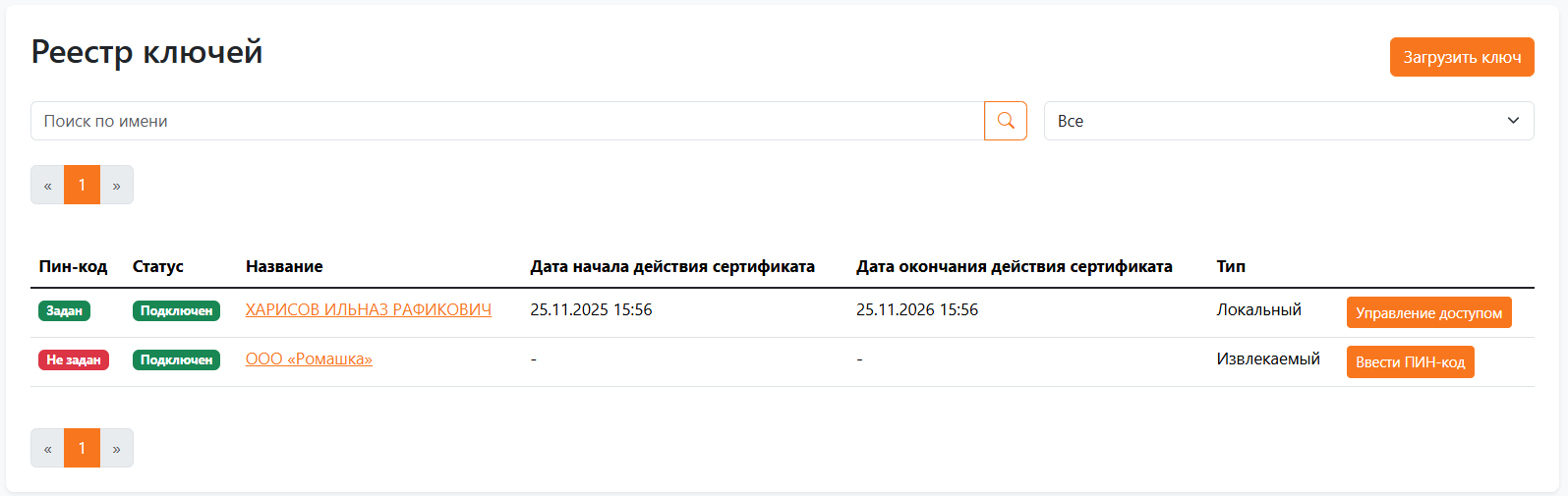
Управление ключами осуществляется в разделе «Реестр ключей». В разделе находится список ключей, подключенных и загруженных в систему.
Подключение ключа ЭП
Для подключения ключа, который находится на физическом носителе, необходимо вставить USB-токен в порт устройства. После считывания ключ отобразится в списке ключей.
Ключ ЭП должен быть записан на одном из поддерживаемых носителей: Рутокен Lite, Рутокен ЭЦП 3.0, «Ангара», JaCarta LT, JaCarta ГОСТ.
Загрузка ключа ЭП
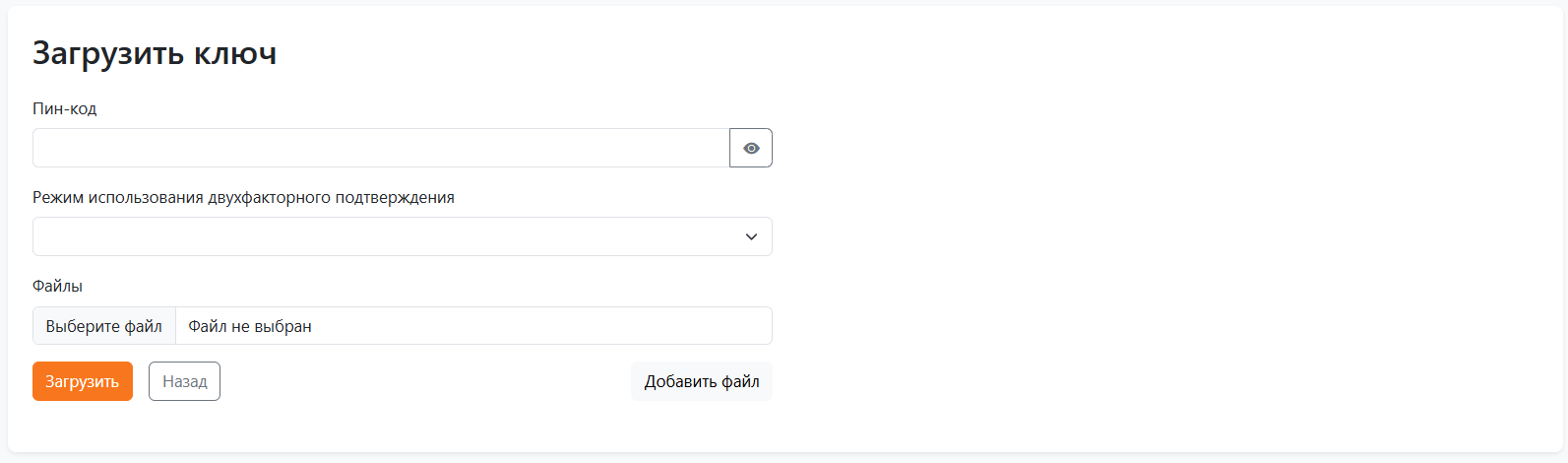
Для загрузки ключа необходимо нажать кнопку «Загрузить ключ» в разделе «Реестр ключей». В открывшейся форме необходимо ввести ПИН-код от ключа, выбрать режим использования двухфакторного подтверждения и загрузить файлы ключевого контейнера. После загрузки новая запись о ключе отобразится в списке.
Ввод ПИН-кода ключа ЭП
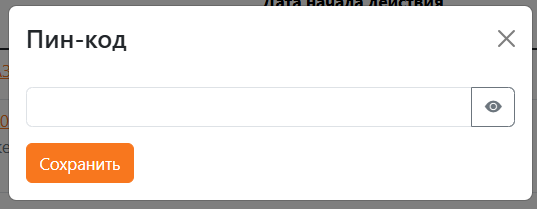
Для использования ключа после подключения USB-токена к устройству необходимо ввести его ПИН-код. Для этого необходимо нажать кнопку «Ввести ПИН-код» на детальной странице ключа или непосредственно в списке ключей. В открывшейся форме необходимо ввести и сохранить ПИН-код.
Владелец ключа и смена владельца
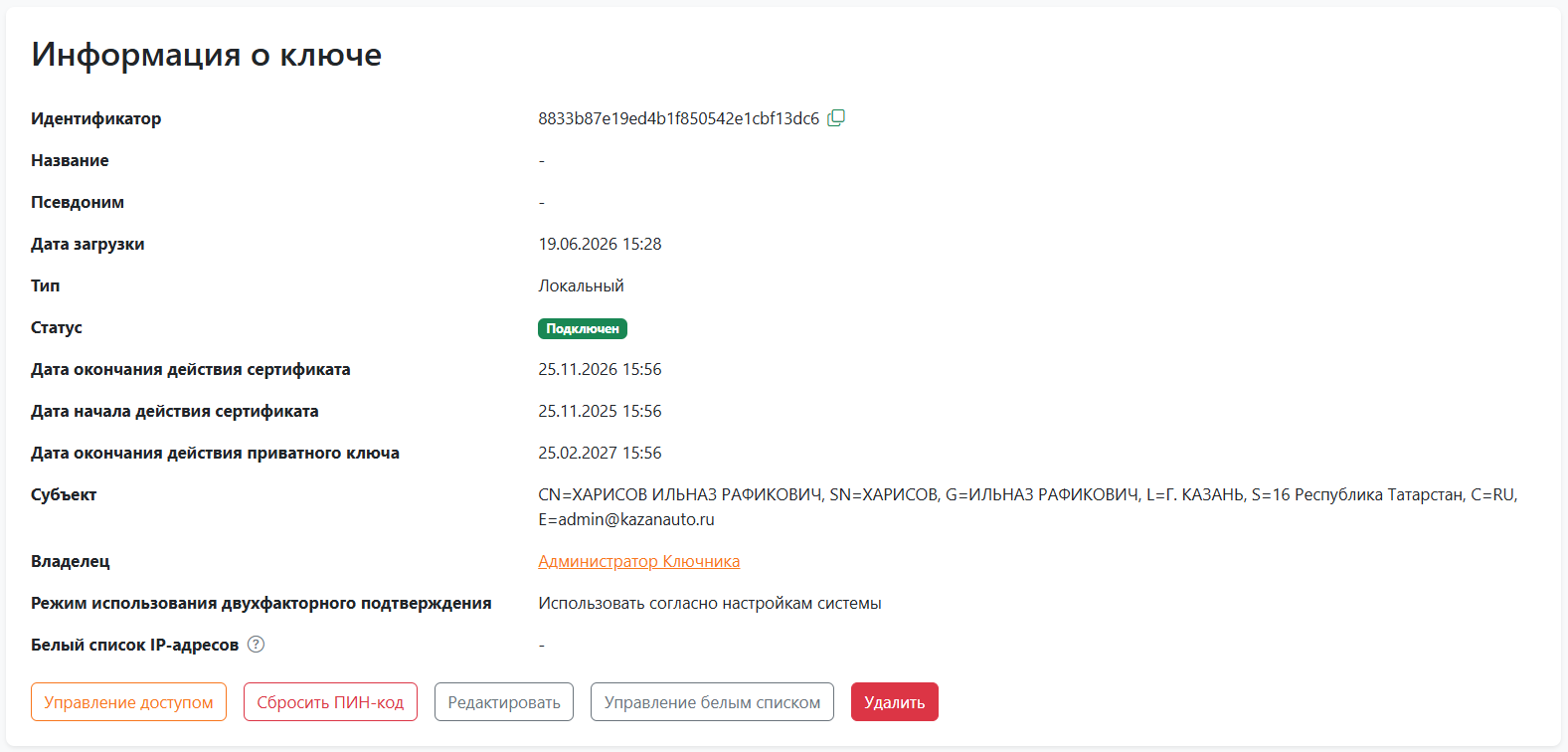
Владелец ключа — это пользователь, который ввел ПИН-код во время загрузки ключа или после подключения USB-токена. Владелец ключа может управлять доступом других пользователей к своему ключу.
Для смены владельца необходимо нажать кнопку «Сбросить ПИН-код» на детальной странице ключа, после чего другой пользователь должен заново ввести ПИН-код под своей учетной записью. Таким образом, владельцем станет пользователь, последним ввевший ПИН-код.
Управление доступом
Функционал управления доступом доступен только владельцу ключа. Для управления правами необходимо нажать кнопку «Управлять доступом» на детальной странице ключа или в списке ключей. В открывшейся форме с помощью переключателей напротив ФИО пользователей можно предоставить или отозвать доступ к ключу.
Доступ позволяет пользователю видеть ключ в списке ключей и выполнять криптографические операции: подписание, шифрование и расшифровку данных.
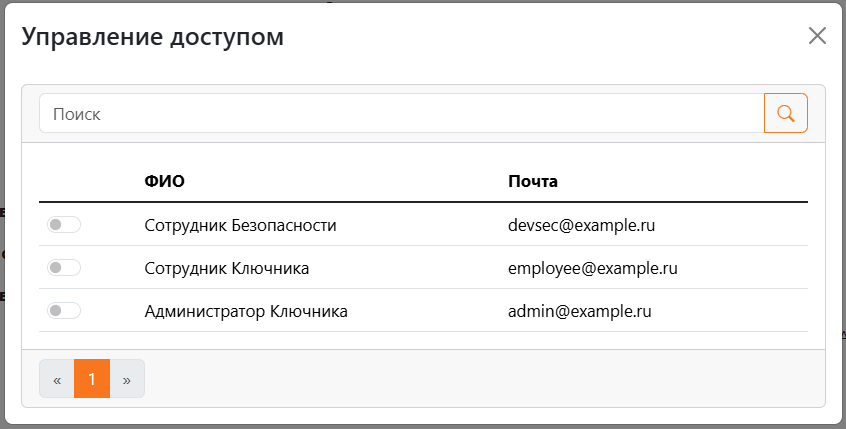
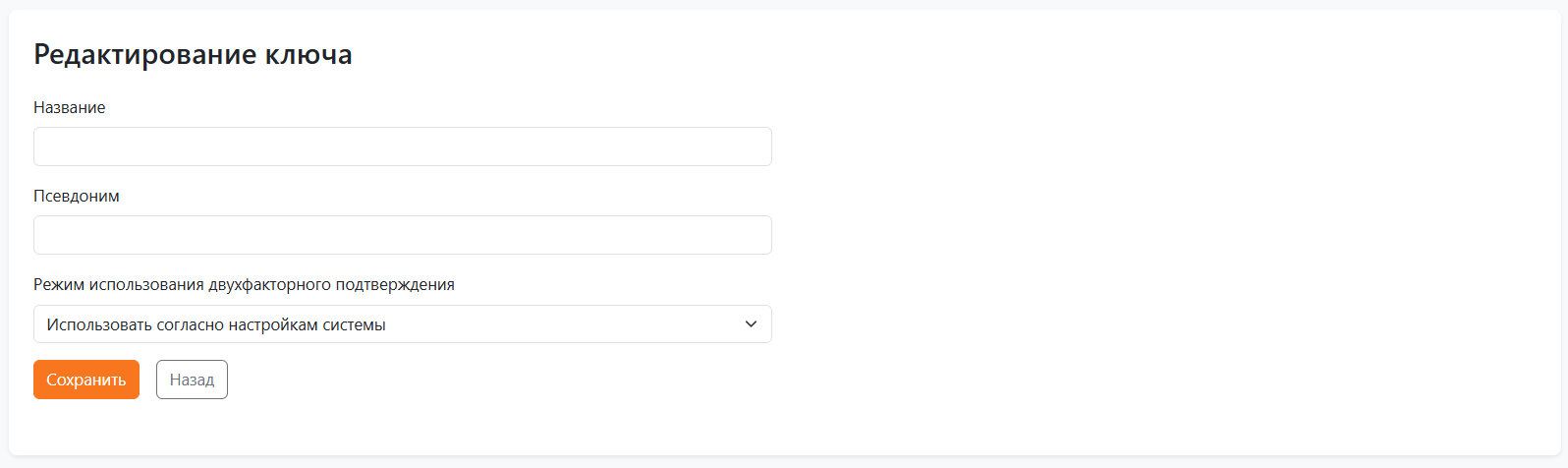
Редактирование данных ключа ЭП
Для редактирования данных ключа необходимо нажать кнопку «Редактировать» на детальной странице ключа. В открывшейся форме необходимо внести правки сохранить изменения.
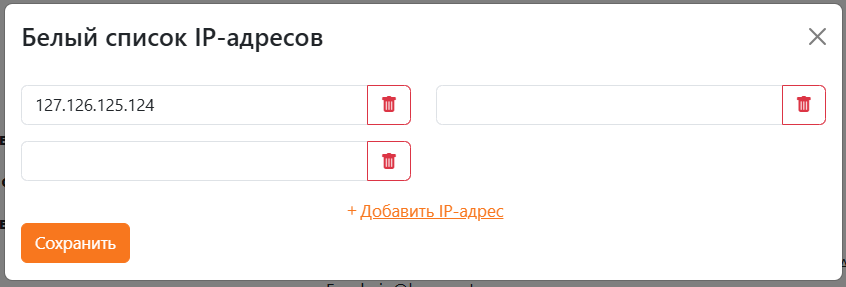
Управление белым списком
Белый список IP-адресов позволяет ограничить список сетевых адресов, с которых пользователям, имеющим доступ к ключу, разрешено выполнять криптографические операции. Если список пуст, операции с ключом доступны с любых IP-адресов.
Удаление ключа ЭП
Для удаления ключа необходимо нажать кнопку «Удалить» на детальной странице ключа. Чтобы вернуть запись о ключе в список, необходимо заново подключить USB-токен или загрузить файлы контейнера.
Сброс ПИН-кода ключа ЭП
Для сброса ПИН-кода необходимо нажать кнопку «Сбросить ПИН-код» на детальной странице ключа. ПИН-код будет удален из системы, но физически на самом ключе он останется прежним.
Управление настройками системы
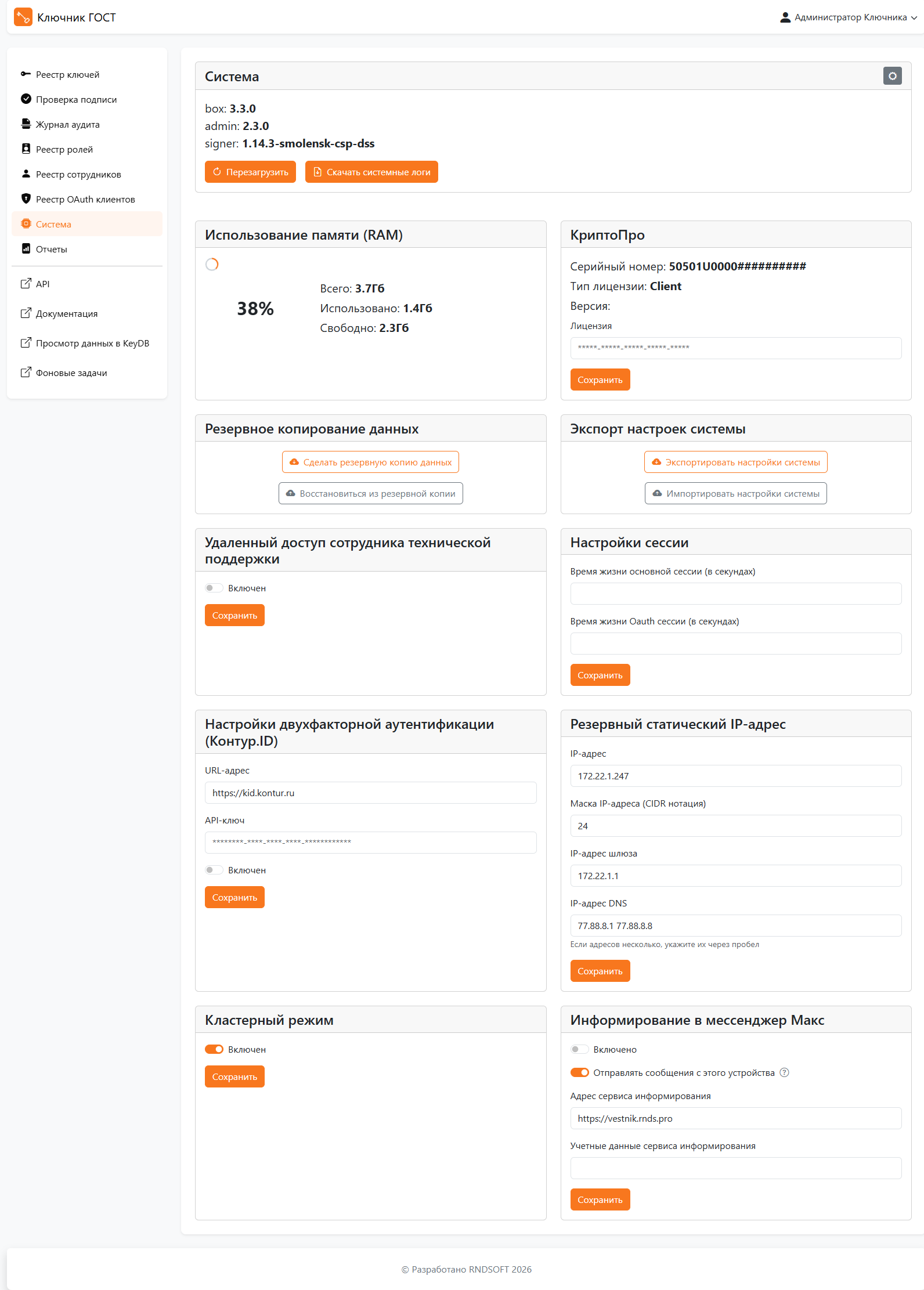
Управление настройками системы осуществляется в разделе «Система», который содержит:
- блок с информацией о версиях системы и ее компонентов,
- функционал перезагрузки системы,
- функционал скачивания логов,
- блок с информацией об использовании оперативной памяти,
- блок управления лицензией КриптоПро,
- функционал создания резервной копии системы,
- функционал управления удаленным доступом сотрудника технической поддержки,
- функционал управления удаленным доступом к устройству,
- функционал управления временем жизни сессии,
- функционал управления двухфакторной аутентификацией,
- функционал управления резервным статическим IP-адресом,
- блок управления кластерным режимом,
- блок управления информированием в мессенджере Макс.
Удаленный доступ к устройству
Удаленный доступ позволяет получить доступ к административной панели и к выполнению ручного подписания на устройстве, которое не находится в одной сети с Ключником.
Поскольку удаленный доступ повышает риск утечки информации, то он не активен по умолчанию.
Для работы удаленных пользователей необходимо:
- Активировать функционал удаленного доступа в разделе Система;
- Направить удаленному пользователю: ссылку для подтверждения и ссылку для удаленного доступа;
- Удаленный пользователь предварительно должен перейти по ссылке для подтверждения и подтвердить намерение работать удаленно;
- Удаленный пользователь может войти в систему или выполнять операции ручного подписания, используя ссылку для удаленного доступа.
Обратите внимание, что подтверждение запрашивается каждые 24 часа. Удаленный доступ предоставляется устройству, с которого было выполнено подтверждение удаленного доступа.
Журнал аудита
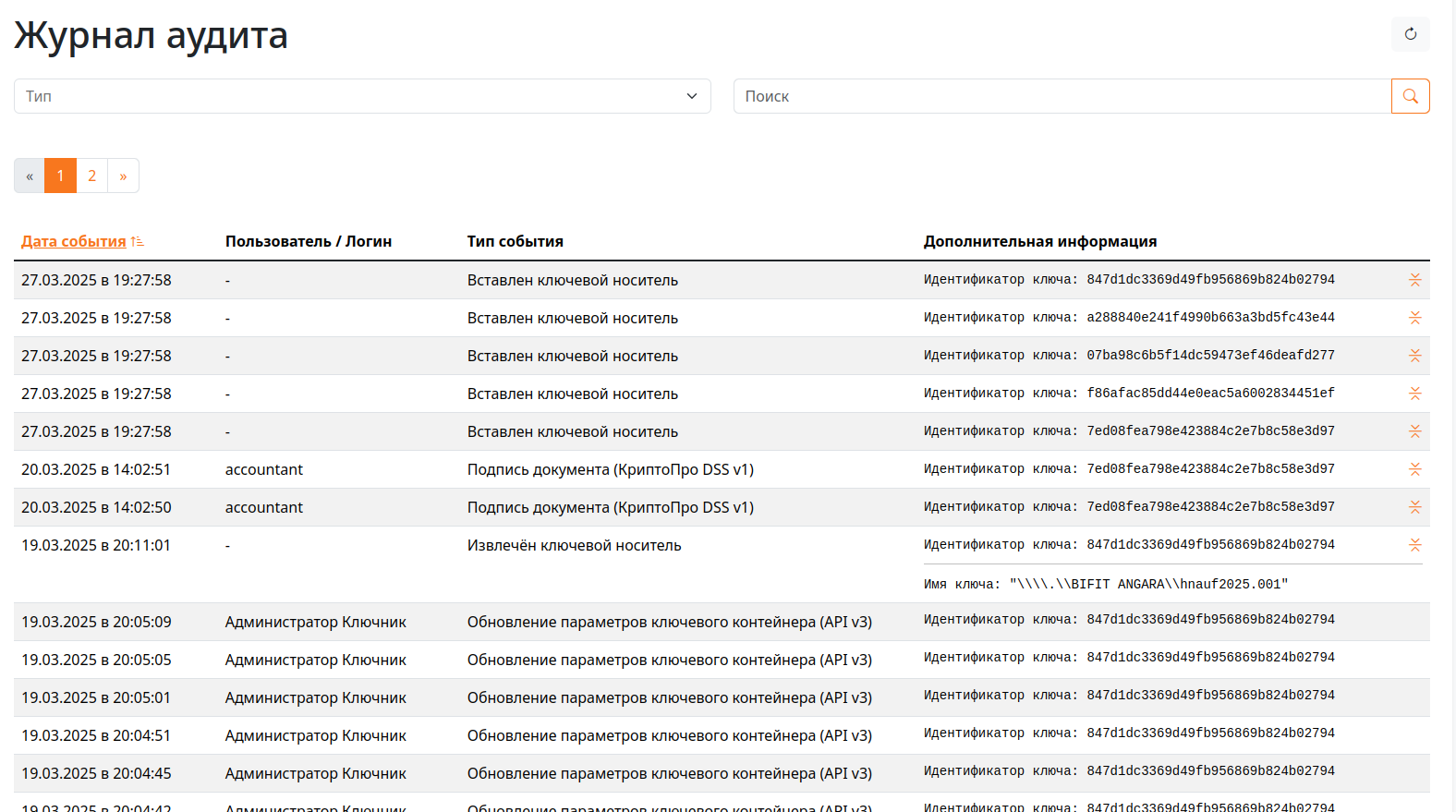
Вывод хронологи всех действий, совершённых в системе, включая операции подписи и управление ключами осуществляется в разделе «Журнал аудита». Данный раздел позволяет оперативно отслеживать действия пользователей и обеспечивать контроль безопасности.
Поиск событий в журнале аудита осуществляется с помощью:
- поля «Поиск» по данным поля «Дополнительная информация»,
- фильтра «Тип» по типу события,
- поля «Поиск события по хешу документа» по хешу подписанного документа.
Для просмотра подробной информации необходимо нажать на строку в столбце «Дополнительная информация».
Отчеты
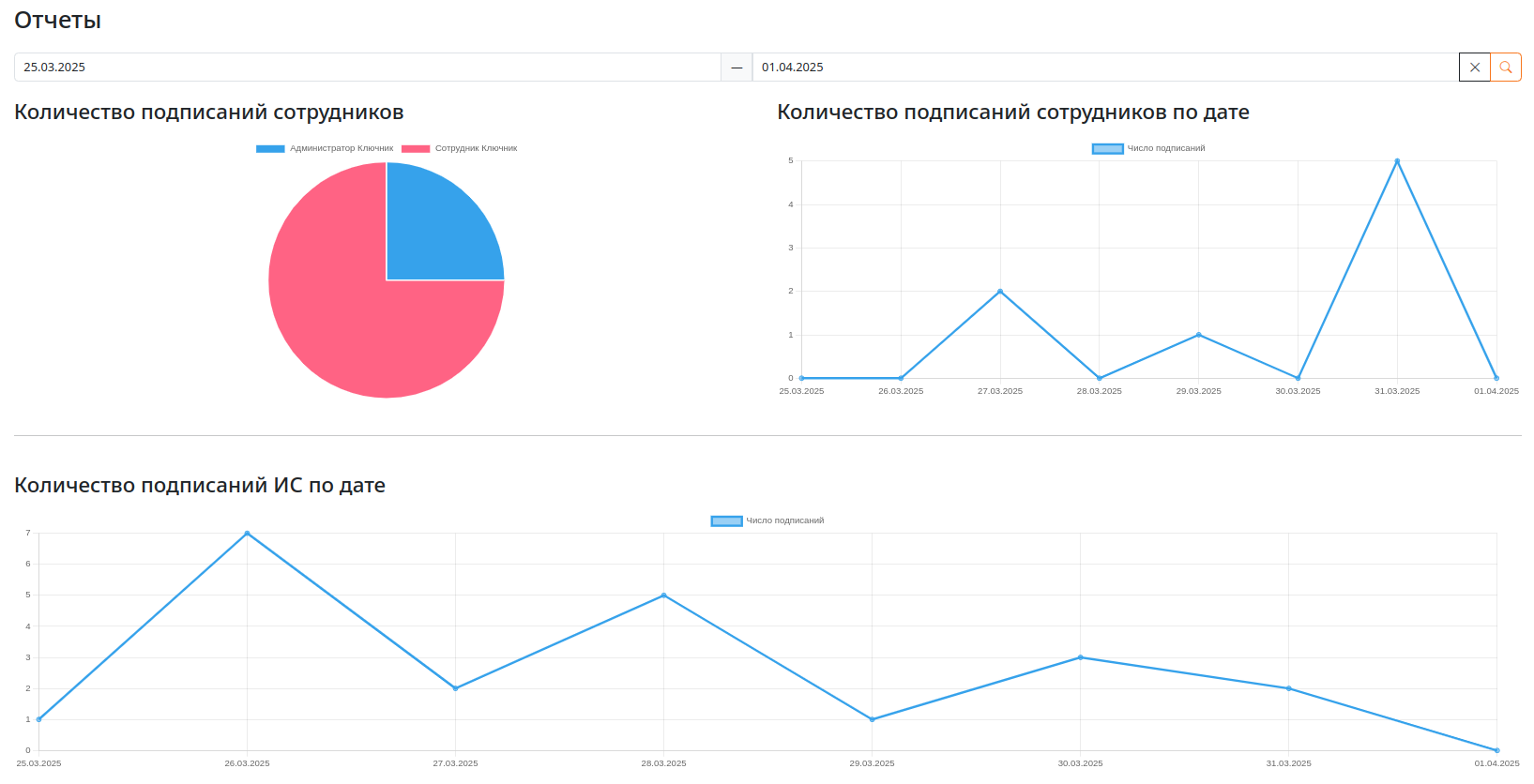
Вывод статистики использования системы осуществляется в разделе «Отчеты». В разделе отображаются графики о совершённых подписях сотрудниками и информационными системами (ИС).
Графики позволяют наглядно отслеживать активность подписей, анализировать динамику работы системы и выявлять потенциальные отклонения или инциденты безопасности.