Ключник ГОСТ
Ключник ГОСТ предназначен для ручного и автоматического подписания электронных документов, а также для управления доступами к ключам электронных подписей. Все события взаимодействия сотрудников с ключами электронных подписей записываются в журнале аудита.
Архитектура сетевого взаимодействия
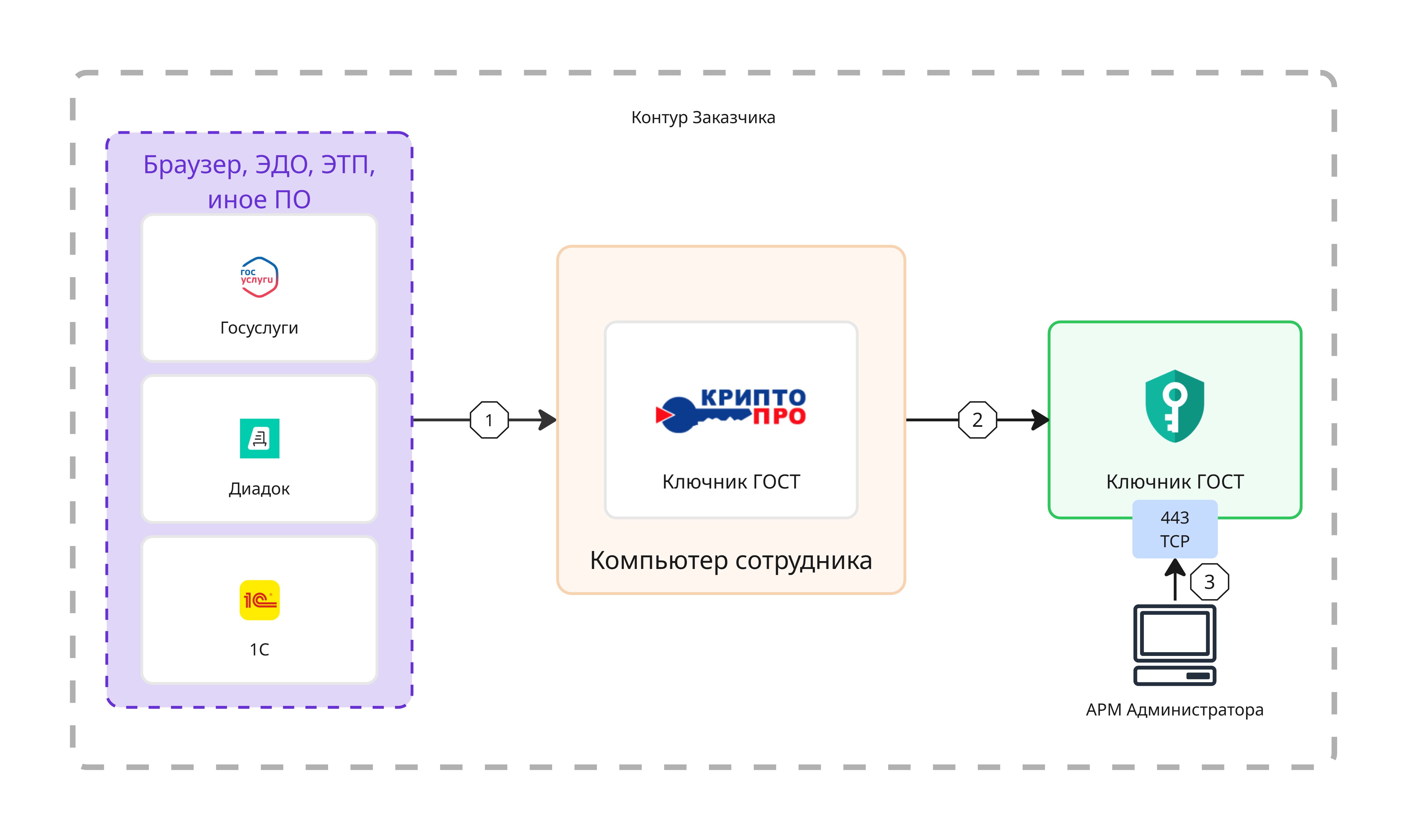
Процесс работы
- Браузер, ЭДО, ЭТП, иное ПО запрашивает подписание у сотрудника.
- Сотрудник на своем компьютере для подписания использует КриптоПро, который подписывает данные в Ключник ГОСТ.
- Просмотр журнала в административной панели Ключника.
Подключение и настройка ручного подписания
- Выполните подключение Ключника согласно инструкции «Первое подключение».
- На рабочем месте пользователя установите КриптоПро.
- Настройте «Облачный провайдер» одним из способов, указанным ниже:
- Windows
- Linux
- macOS
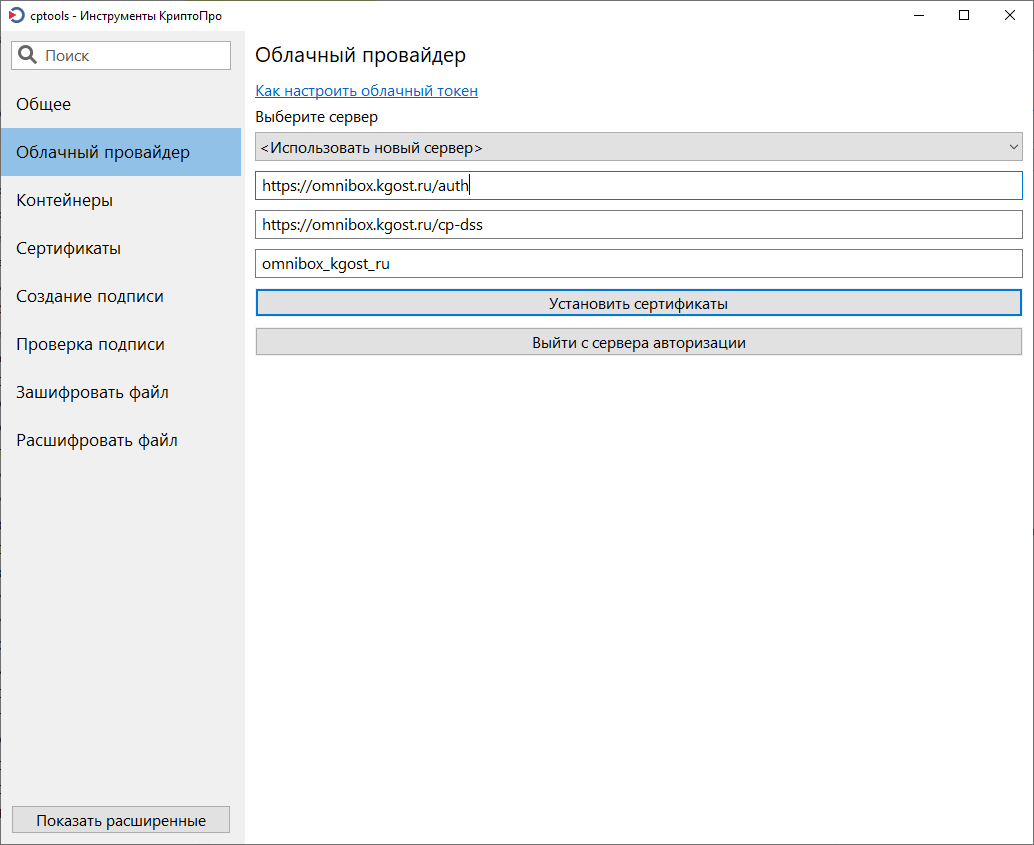
Откройте приложение «cptools - Инструменты КриптоПро».
Укажите адрес Ключника в качестве облачного провайдера:
- Сервер авторизации -
https://omnibox.kgost.ru/auth - Сервер DSS -
https://omnibox.kgost.ru/cp-dss
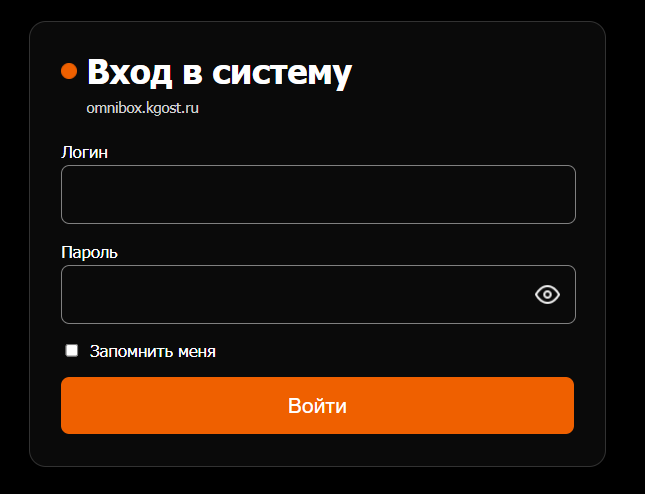
В открывшемся окне введите логин и пароль профиля пользователя ключи ЭП которого будете использовать.
Откройте терминал и выполните скрипт:
- На Linux (для 64-битных систем x86_64):
/opt/cprocsp/bin/amd64/csptest -cloud -update -login -save -unique {your_dss_id} -auth https://omnibox.kgost.ru/auth -rest https://omnibox.kgost.ru/cp-dss -user {your_login} -password {your_password}
- На Linux (для 32-битных систем x86_64):
/opt/cprocsp/bin/ia32/csptest -cloud -update -login -save -unique {your_dss_id} -auth https://omnibox.kgost.ru/auth -rest https://omnibox.kgost.ru/cp-dss -user {your_login} -password {your_password}
Затем запустите приложение «cptools - Инструменты КриптоПро».
Во вкладке «Облачный провайдер» откройте выпадающий список «Выберите сервер» и кликните на нужный ресурс.
Откройте терминал и выполните скрипт:
/opt/cprocsp/bin/csptest -cloud -update -login -save -unique {your_dss_id} -auth https://omnibox.kgost.ru/auth -rest https://omnibox.kgost.ru/cp-dss -user {your_login} -password {your_password}
Затем запустите приложение «cptools - Инструменты КриптоПро».
Во вкладке «Облачный провайдер» откройте выпадающий список «Выберите сервер» и кликните на нужный ресурс.
- Далее перейдите в раздел «Сертификаты» в приложении «Инструменты КриптоПро» и убедиться, что в списке присутствует необходимый сертификат.
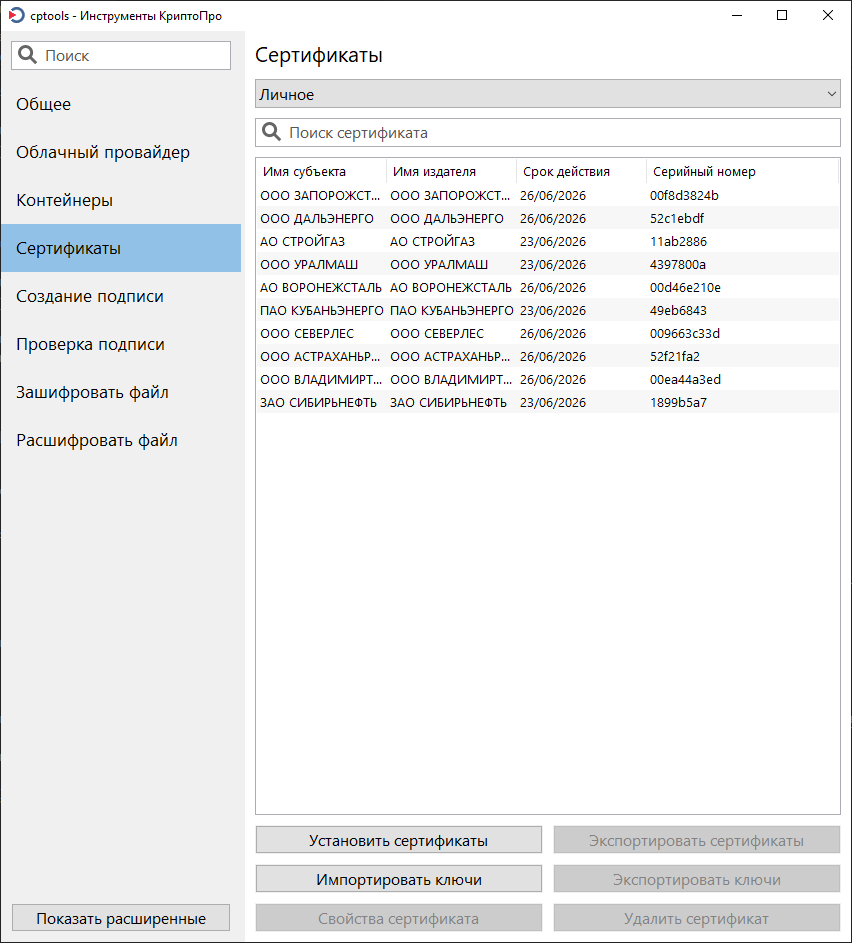
Ручное подписание с помощью приложения «Инструменты КриптоПро» доступно.
Сообщите в чат технической поддержки, если возникли трудности с подключением.
Больше инструкций по использованию вы найдете в разделе Руководства.