Режим восстановления
Режим восстановления - это процедура единого восстановления системы. Режим позволяет обновить данные профиля системного администратора, сменить TLS сертификаты и домен, на котором будет доступно устройство.
Когда использовать
- Забыли пароль от учетной записи
super_adminи не хотите терять все данные. - Закончился TLS сертификат.
- Хотите загрузить свои сертификаты и настроить свой домен.
Восстановление при помощи USB-накопителя
Подготовка USB-накопителя
USB-накопитель используется как переносное устройство для хранения настроек Ключника. Для корректной работы накопитель должен быть отформатирован в файловую систему exFAT. В зависимости от вашей ОС, способ подготовки может различаться.
Все данные будут потеряны во время подготовки USB-накопителя. Рекомендуется использовать свободный накопитель.
Для Windows
-
Подключите USB-накопитель к комьютеру.
-
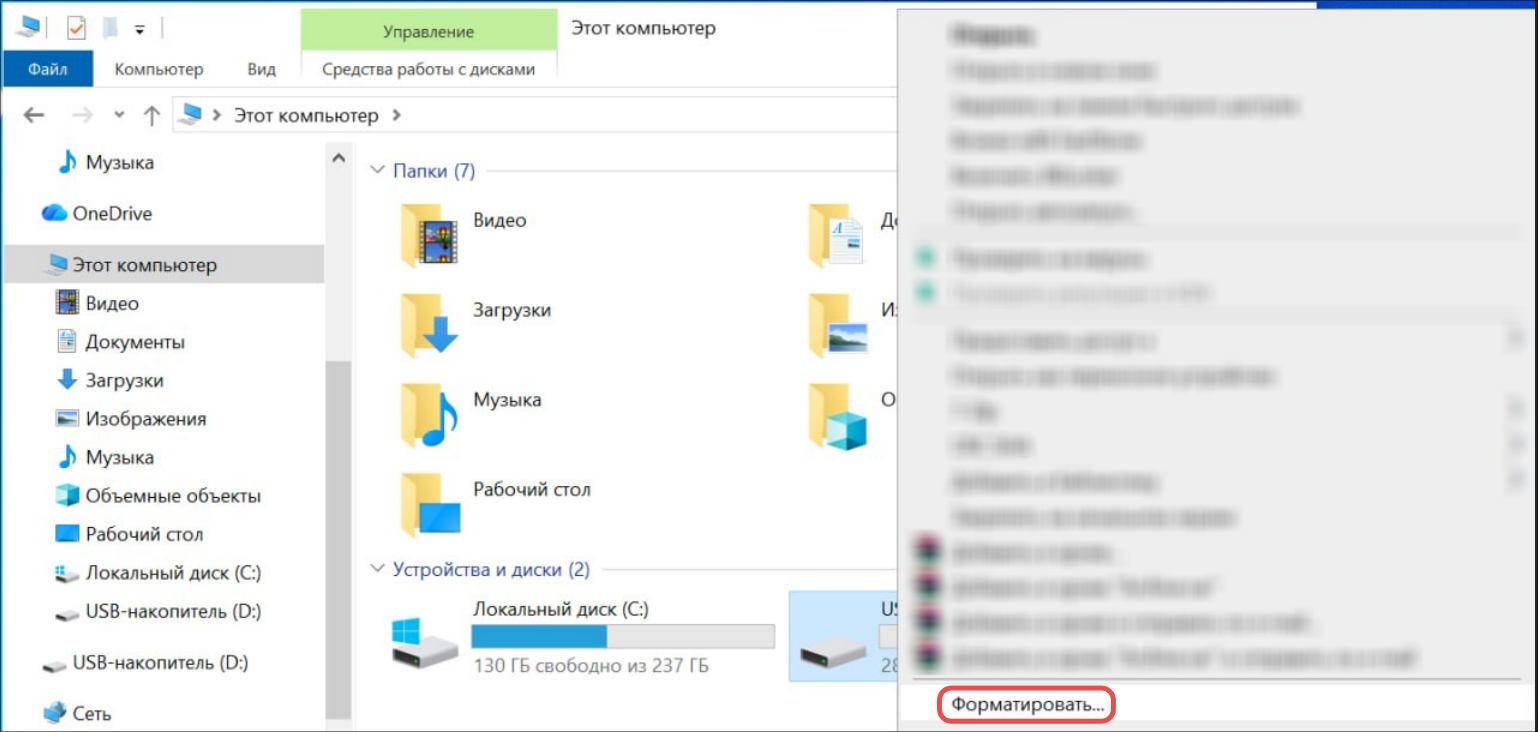
Откройте Этот Компьютер
-
Найдите USB-накопитель
-
Нажмите по нему правой кнопкой мыши выберите Форматировать
- Выберите следующие опции при форматировании:
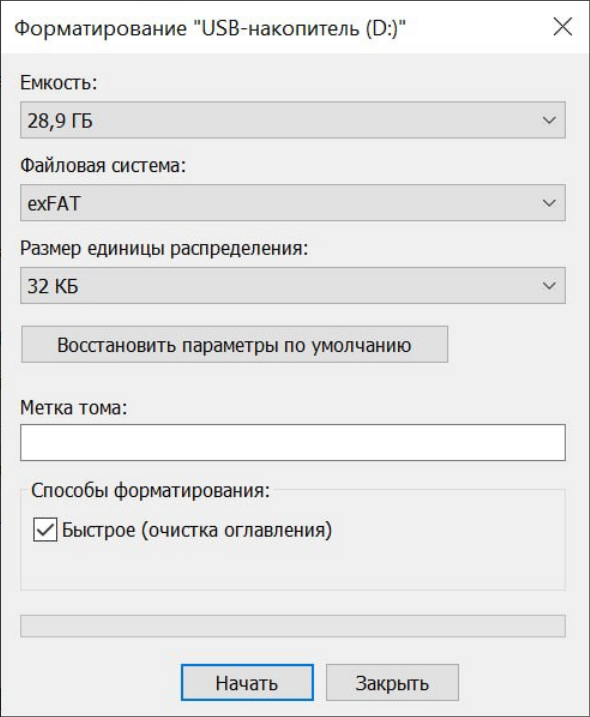
- Файловая система -
exFAT - Размер единицы распределения - оставьте значение по умолчанию
- Включить параметр быстрого форматирования
Нажмите Начать и подтвердите форматирование.
Для Linux
- Для работы с exFAT установите необходимые пакеты:
sudo apt update && sudo apt install exfatprogs
- Подключите USB накопитель и выполните:
lsblk
Найдите ваше устройство по размеру. Например:
sda 28.9G
└─sda1 28.9G
В этом примере USB-накопитель - /dev/sda.
Далее в примера используется /dev/sda. На вашей системе имя устройства может отличаться.
Ошибка в имени устройства может приветси к удалению данных с другого диска.
- Если раздел USB-накопителя был смонтирован, размонтируйте его:
sudo umount /dev/sda1
Если на накопителе несколько разделов, их также нужно размонтировать.
- Запустите
fdiskдля USB-накопителя:
sudo fdisk /dev/sda
В интерактивном режиме сначала посмотрите текущую таблицу разделов:
p
Если на устройстве есть старые разделы, удалите их командой:
d
Если разделов несколько, fdisk будет спрашивать номер раздела.
Повторяте команду d, пока все старые разделы не будут удалены.
После удаления можно снова проверить таблицу:
p
В списке разделов ничего не должно остаться.
Выполните команды:
g
n
1
<Enter>
<Enter>
t
11
w
Расшифровка команд:
| Команда | Значение |
|---|---|
g | Создать новую GPT-таблицу разделов |
n | Создать новый раздел |
1 | Номер раздела |
<Enter> | Принять начало раздела по умолчанию |
<Enter> | Принять конец раздела по умолчанию, то есть использовать весь накопитель |
t | Изменить тип раздела |
11 | Выбрать тип раздела Microsoft basic data |
w | Записать изменения на устройство |
- После выхода из
fdiskотформатируйте созданный раздел:
sudo mkfs.exfat /dev/sda1
Скопируйте файлы на USB-накопитель
Напишите в чат технической поддержки о необходимости восстановить устройство.
Команда технической поддержки отправит вам 2 файла: recovery.env и recovery.env.sig - сохраните их на подготовленный USB-накопитель.
Подключите USB и перезагрузите устройство
Подключите USB-носитель к Ключнику и перезапустите устройство.
Завершение восстановления
- Откройте административную страницу Ключника и выполните необходимые настройки.
- Извлеките USB-накопитель из устройства.
- После извлечения накопителя система вернётся в обычный режим работы.
Восстановление при помощи FTP подключения
Данный режим восстановления используется в случае если с устройством есть связь по сети. Подключение к устройству производится при помощи FTP клиента. Поддерживается как активный так и пассивный режим работы FTP.
Принцип работы восстановления аналогичен USB накопителю. Необходимо подключиться к устройству через FTP клиент и
загрузить на него два файла: recovery.env и recovery.env.sig. После проверки подписи система автоматически
перезапустит внутренние службы и применит настройки восстановления.
Подготовка к восстановлению
-
Напишите в чат технической поддержки о необходимости восстановить устройство. Команда поддержки отправит вам:
- Логин и пароль для FTP-доступа
- Два файла:
recovery.envиrecovery.env.sig
-
Определите IP-адрес Ключника в вашей локальной сети. Актуальный IP-адрес устройства можно получить, подключив Ключник к монитору (см. раздел Первое подключение и Удалённый доступ к устройству → Определение IP-адреса).
-
Убедитесь, что устройство доступно по сети (проверьте с помощью
ping <IP-адрес>).
Подключение и загрузка файлов (Проводник Windows)
-
Откройте Проводник (сочетание клавиш Win+E).
-
В адресной строке введите
ftp://<IP-адрес-Ключника>и нажмите Enter.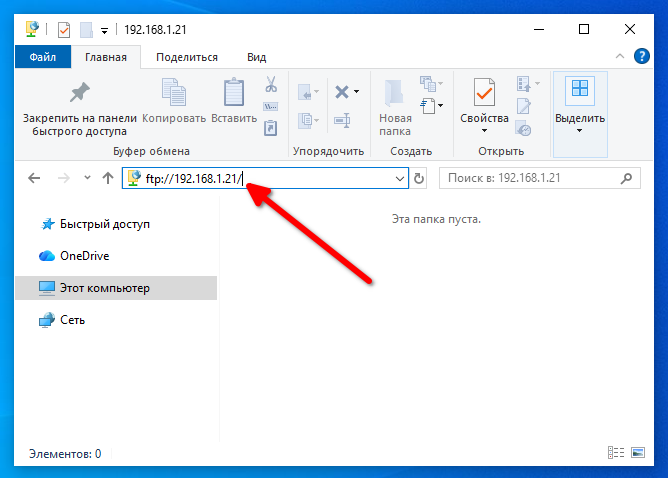
-
В появившемся окне введите логин и пароль, полученные от службы поддержки. При необходимости отметьте «Сохранить пароль».
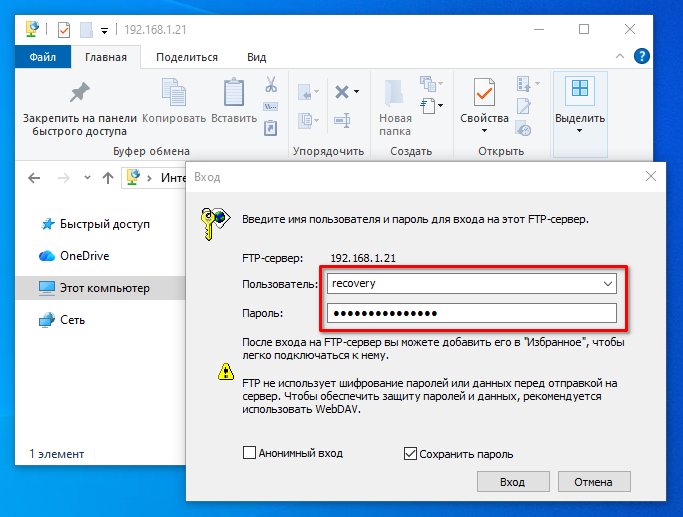
-
После успешной аутентификации откроется папка FTP-диска Ключника.
-
Скопируйте файлы
recovery.envиrecovery.env.sigв открытую FTP-папку (перетащите мышью или используйте Ctrl+C / Ctrl+V).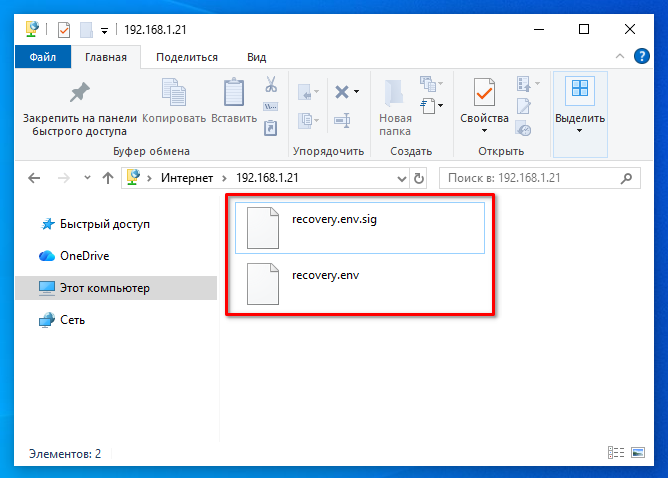
Если FTP не подключается или выдаёт ошибку авторизации (например, из-за неверно сохранённых учётных данных), щёлкните правой кнопкой мыши на пустом месте внутри папки FTP и выберите Войти как... (Login As...). Затем введите правильные логин и пароль — это сбросит текущую сессию и позволит выполнить повторную авторизацию.
Запуск настройки режима восстановления
- Система обнаружит загруженные файлы и проверит цифровую подпись файла
recovery.env. - Если подпись верна — Ключник автоматически перезапустит внутренние службы с новыми настройками восстановления.
- Не выключайте устройство во время этого процесса.
Журнал выполнение запуска режима восстановления
-
После завершения процесса на FTP-диске рядом с файлами настроек появится файл
recovery.log.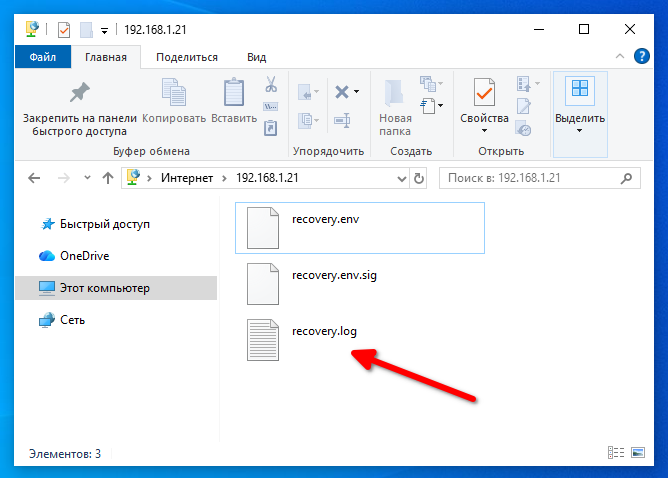
-
Скачайте файл
recovery.log— он содержит журнал процесса применения настроек восстановления. -
Передайте этот файл в службу технической поддержки для анализа.
Завершение восстановления
- Откройте административную страницу Ключника
http://<IP-адрес-Ключника>и выполните необходимые настройки (смена пароля, загрузка TLS сертификатов, настройка домена).
Если административная страница восстановления по каким-то причинам не запустилась, удалите файлы recovery.env
и recovery.env.sig с FTP-диска — это вернёт Ключник в исходное состояние. Также напишите в службу поддержки и приложите файл recovery.log.
- После завершения настройки удалите файлы
recovery.env,recovery.env.sigиrecovery.logс FTP-диска. Это вернет систему в обычный режим работы.
Другие FTP клиенты
Вы также можете воспользоваться альтернативными FTP клиентами:
- Windows
- Linux
- macOS
-
FileZilla: Заполните поля:
- Хост —
<IP-адрес-Ключника> - Порт —
21 - Протокол —
FTP - Пользователь и Пароль — от службы поддержки Нажмите Быстрое соединение.
- Хост —
-
WinSCP: При создании сессии выберите протокол
FTP, порт21, без шифрования. Укажите IP-адрес Ключника, логин и пароль от поддержки. -
Total Commander: Нажмите Ctrl+F, выберите FTP-соединение, создайте новый профиль с IP-адресом, логином и паролем.
-
Стандартный FTP (командная строка):
ftp <IP-адрес-Ключника>Введите логин и пароль, затем выполните для загрузки файлов:
put recovery.envput recovery.env.sigПосле завершения восстановления скачайте журнал:
get recovery.logquit -
FileZilla: Настройки аналогичны Windows — хост
<IP-адрес-Ключника>, порт21, протоколFTP, логин и пароль от поддержки. -
Nautilus / Dolphin: В адресную строку файлового менеджера введите
ftp://<IP-адрес-Ключника>и укажите учётные данные в появившемся диалоге.
-
Finder: Нажмите Cmd+K, введите
ftp://<IP-адрес-Ключника>и нажмите Подключиться. Укажите логин и пароль от поддержки. -
FileZilla: Настройки аналогичны Windows — хост
<IP-адрес-Ключника>, порт21, протоколFTP, логин и пароль от поддержки. -
Терминал (
ftp):ftp <IP-адрес-Ключника>Введите логин и пароль, затем выполните для загрузки файлов:
put recovery.envput recovery.env.sigПосле завершения восстановления скачайте журнал:
get recovery.logquit -
Cyberduck / Commander One: GUI-клиенты с поддержкой FTP — создайте новое подключение с IP-адресом, портом
21, логином и паролем от поддержки.