Настройка маршрутизации
Для доступа в личный кабинет Ключника необходимо настроить маршрутизацию — установить связь между IP-адресом устройства и его доменным именем.
Маршрутизацию можно настроить для каждого ПК, который будет работать с Ключником или для всех устройств в одной локальной сети с Ключником.
Перед началом настройки найдите IP-адрес Ключника. IP-адрес можно определить по инструкции.
Способ 1: для рабочего места
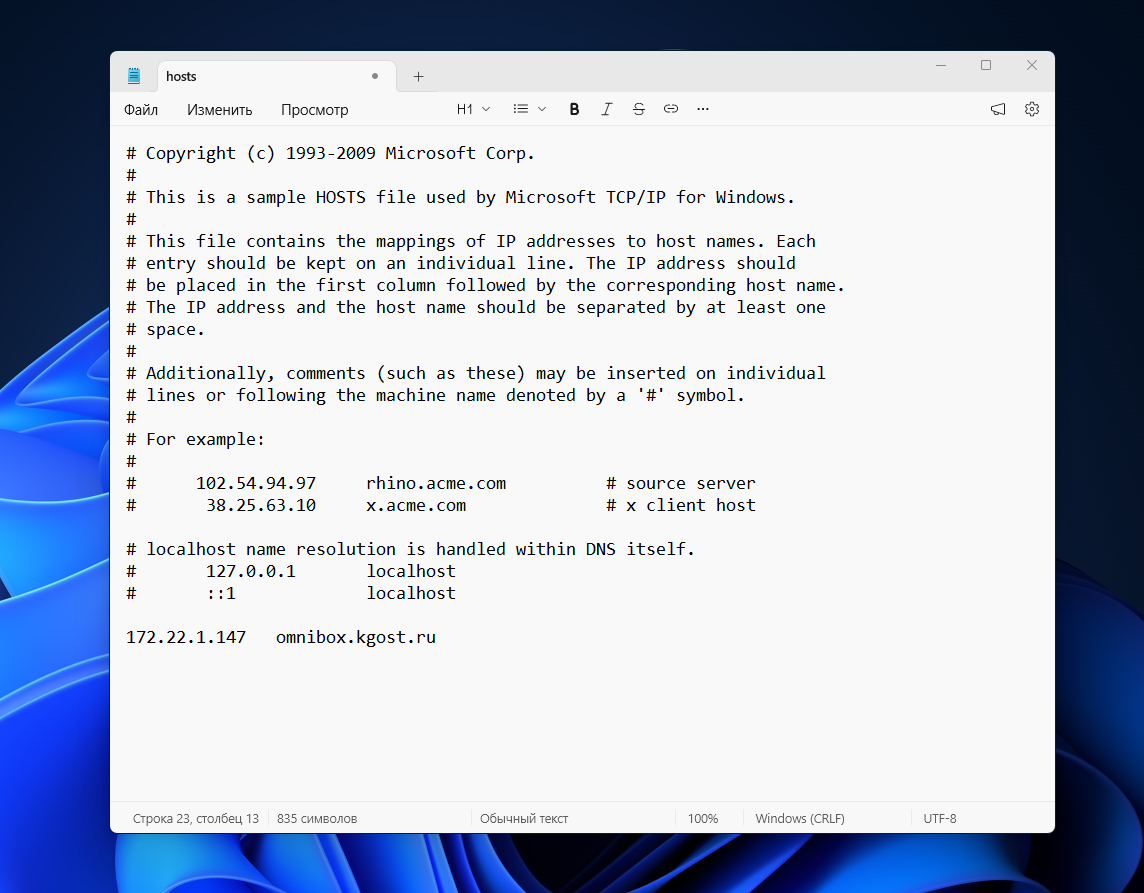
- Откройте файл hosts от имени администратора.
- Добавьте запись
[IP-адрес] [домен]. Домен по умолчанию:omnibox.kgost.ru, а установить свой можно на этапе первоначальной настройки - Сохраните изменения.
Как найти файл hosts
- В Windows файл hosts расположен по адресу:
C:\Windows\System32\drivers\etc\hosts - В Linux и macOS файл hosts расположен по адресу:
/etc/hosts
Способ 2: для локальной сети
- На ПК, который находится в одной сети с Ключником, откройте браузер и перейдите в панель управления роутера (маршрутизатора).
- Настройте маршрутизацию доменного имени на IP-адрес Ключника. Домен по умолчанию:
omnibox.kgost.ru
Где настраивается маршрутизация в роутере (маршрутизаторе)
В зависимости от производителя, модели, версии прошивки роутера название и расположение элементов управления может отличаться. Ниже перечислены инструкции для популярных моделей:
- TP-Link: «Advanced» -> «System» -> «DNS Server» -> «DNS Host» -> кнопка «Add» -> в поле «Hostname» введите
omnibox.kgost.ru, в поле «IP Address» укажите IP-адрес Ключника -> сохраните изменения. - ASUS: «LAN» -> «DHCP Server» -> в блоке «DNS and WINS Server Setting» найдите пункт «DNS Host Mapping» (или «Static DNS») -> введите
omnibox.kgost.ru, укажите IP-адрес Ключника -> сохраните изменения. - Keenetic: «Сетевые правила» -> «Интернет-фильтр» -> вкладка «Статические DNS-записи» -> кнопка «Добавить адрес» -> в поле «Доменное имя» введите omnibox.kgost.ru, в поле «IP-адрес» введите IP-адрес Ключника -> сохраните изменения.
- D-Link: «Настройки» -> «Дополнительно» -> «DNS» -> «Статический DNS» -> кнопка «Добавить» -> в поле «Хост» введите
omnibox.kgost.ru, в поле «IP-адрес» введите IP-адрес Ключника -> сохраните изменения. - Huawei / Honor: «More Functions» -> «Network Settings» -> «Security Settings» -> «DNS Host» -> кнопка «+» -> введите имя хоста
omnibox.kgost.ruи IP-адрес Ключника -> сохраните изменения. - MikroTik: «IP» -> «DNS» -> кнопка «Static» -> кнопка «+» -> в поле «Name» введите
omnibox.kgost.ru, в поле «Address» введите IP-адрес Ключника -> сохраните изменения.
Обратитесь к инструкции вашего роутера, если ни один из вариантов не подошел.