Удаленный доступ к устройству
В случае некорректной работы устройства или установки автоматического обновления инженеру технической поддержки может понадобиться удаленный доступ к устройству через SSH.
Данная инструкция описывает порядок и способы предоставления SSH-доступа к устройству, находящемуся в локальной сети.
Перед предоставлением удаленного доступа необходимо извлечь все ключи ЭП из устройства.
Предоставление доступа через Административную панель
Если административная панель доступна, то рекомендуется использовать данный способ.
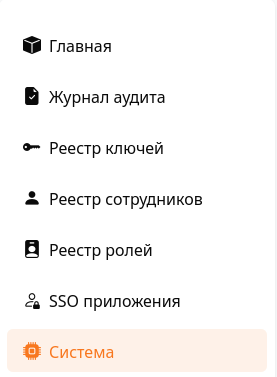
- В боковом меню выберите раздел «Система».
- Перейдите к форме и переключите чекбокс
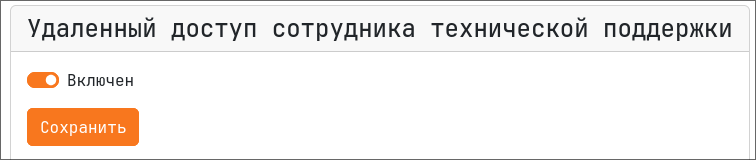
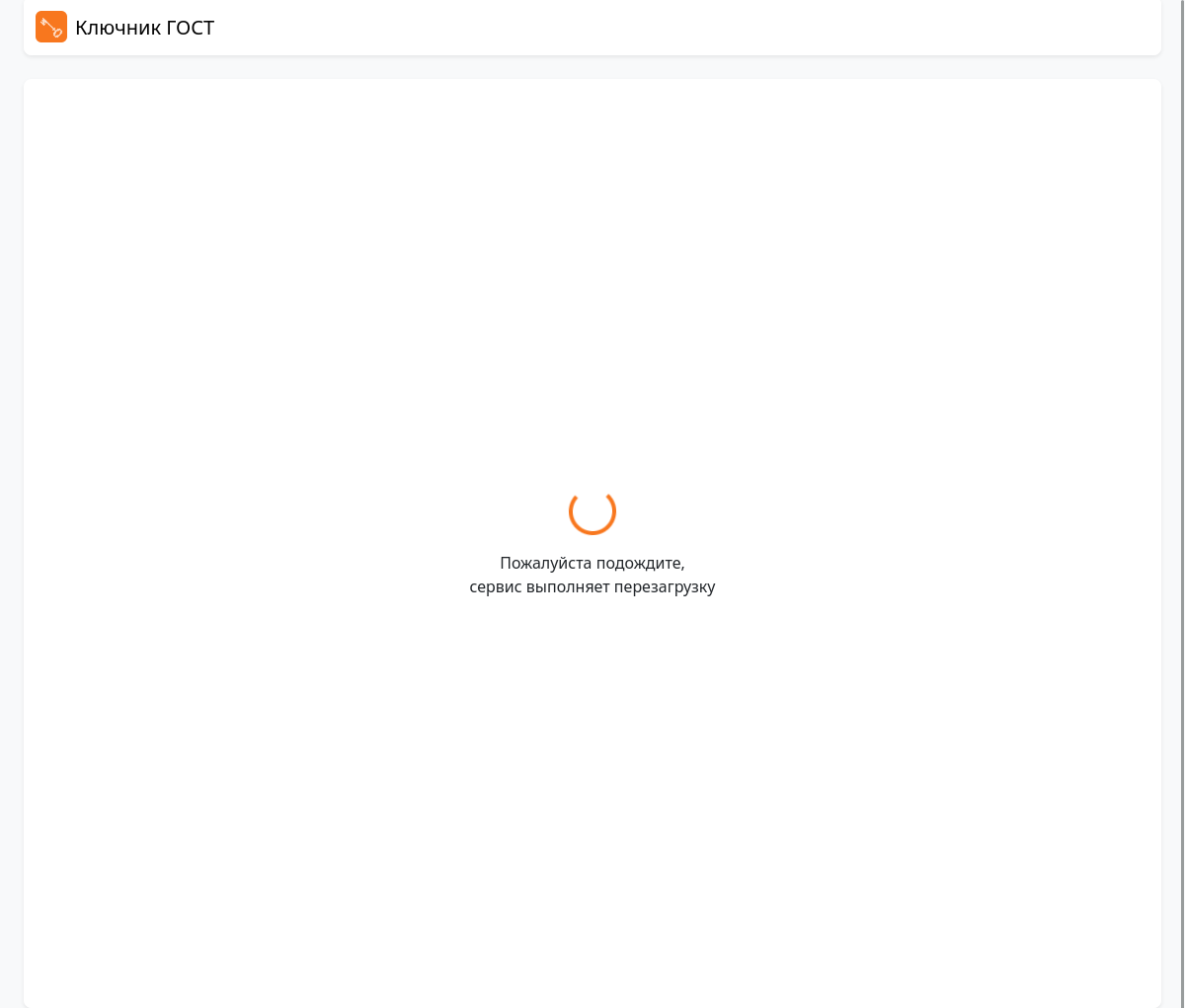
- Нажмите кнопку «Сохранить». После нажатия необходимо немного подождать, чтобы Ключник сохранил свои настройки.
- Сообщите в чат технической поддержки, что вы включили удаленный доступ. Специалисты проверят, что он предоставлен. На время решения проблем - не выключайте удаленный доступ.
Предоставление доступа через SSH туннель
Данный способ следует использовать только в случаях, когда административная панель недоступна или если предыдущий способ не сработал.
- Откройте командную строку на своем ПК и проверьте, что ключник доступен по IP:
ping [IP ключника в вашей подсети]
Актуальный IP-адрес Ключника можно получить, подключив устройство к монитору.
- Проверьте доступность 22 порта:
telnet [IP ключника в вашей подсети] 22
- Проверьте наличие SSH-клиента:
ssh -V
Если вы видите версию клиента OpenSSH - переходите к следующему шагу.
- Запустите команды проброса:
ssh -N -T -R 127.0.0.1:11001:[IP Ключника в вашей локальной сети]:22 support@klyuchnik.support.rnds.pro -p 22222
Выполнение данной команды предоставит доступ только к Ключнику, а не к ПК, на котором запускается команда.
После запуска команды введите пароль, который направит вам специалист технической поддержки.
На скриншоте ниже продемонстрирован весь процесс выдачи доступа:

- После ввода пароля терминал нужно оставить открытым. Он может показаться "неактивным" - это штатное поведение. Не закрывайте окно до завершения работы специалиста.
Часто встречающиеся ошибки
| Сообщение об ошибке | Возможная причина | Решение |
|---|---|---|
Permission denied | Ошибка авторизации | Удостоверьтесь, что вы указали корректный пароль |
Connection refused | Устройство недоступно по SSH | Проверьте, что вы указали корректный IP-адрес Ключника и есть ли у него питание |
Could not resolve hostname | Ошибка в адресе сервера | Убедитесь в правильности указанного сервера поддержки: klyuchnik.support.rnds.pro |
Примечание
Если возникли трудности при выполнении описанных шагов, обратитесь за помощью в чат технической поддержки. При обращении нужно приложить скриншоты терминала с выполнением команды и описанием действий, что были выполнены.