Режим восстановления
Режим восстановления - это процедура единого восстановления системы. Режим позволяет сбросить пароль учетной записи super_admin, сменить TLS сертификаты и домен, на котором будет доступно устройство.
Когда использовать
- Забыли пароль от учетной записи
super_adminи не хотите терять все данные. - Закончился TLS сертификат.
- Хотите загрузить свои сертификаты и настроить свой домен.
Инструкция по запуску Режима восстановления
Через USB-накопитель
Подготовка USB-накопителя
USB-накопитель используется как переносное устройство для хранения настроек Ключника. Для корректной работы накопитель должен быть отформатирован в файловую систему exFAT. В зависимости от вашей ОС, способ подготовки может различаться.
Все данные будут потеряны во время подготовки USB-накопителя. Рекомендуется использовать свободный накопитель.
Для Windows
-
Подключите USB-накопитель к комьютеру.
-
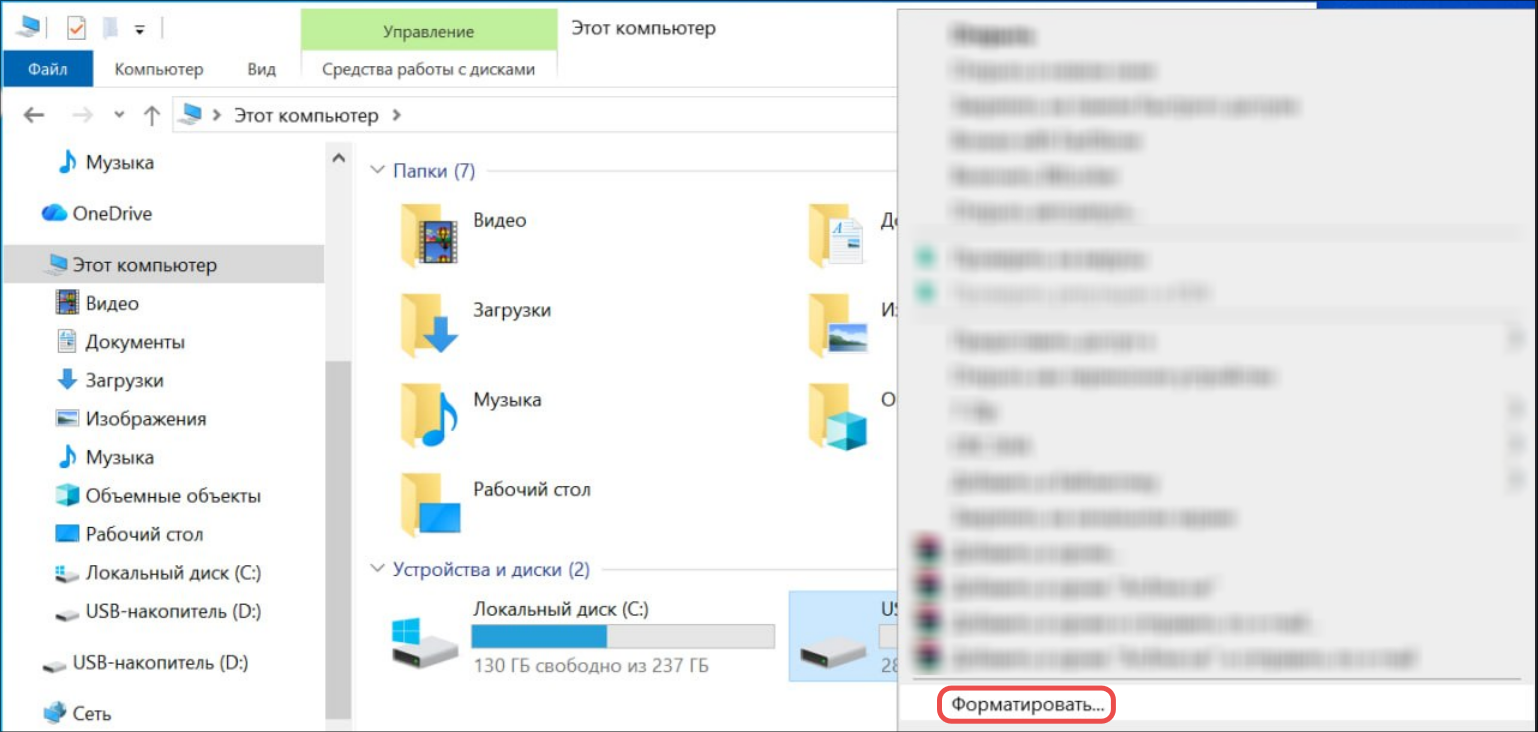
Откройте Этот Компьютер
-
Найдите USB-накопитель
-
Нажмите по нему правой кнопкой мыши выберите Форматировать
- Выберите следующие опции при форматировании:
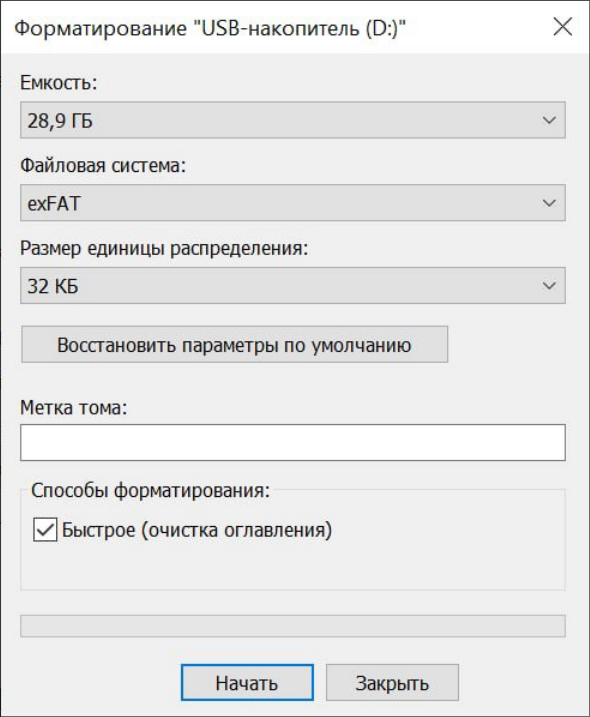
- Файловая система -
exFAT - Размер единицы распределения - оставьте значение по умолчанию
- Включить параметр быстрого форматирования
Нажмите Начать и подтвердите форматирование.
Для Linux
- Для работы с exFAT установите необходимые пакеты:
sudo apt update && sudo apt install exfatprogs
- Подключите USB накопитель и выполните:
lsblk
Найдите ваше устройство по размеру. Например:
sda 28.9G
└─sda1 28.9G
В этом примере USB-накопитель - /dev/sda.
Далее в примера используется /dev/sda. На вашей системе имя устройства может отличаться.
Ошибка в имени устройства может приветси к удалению данных с другого диска.
- Если раздел USB-накопителя был смонтирован, размонтируйте его:
sudo umount /dev/sda1
Если на накопителе несколько разделов, их также нужно размонтировать.
- Запустите
fdiskдля USB-накопителя:
sudo fdisk /dev/sda
В интерактивном режиме сначала посмотрите текущую таблицу разделов:
p
Если на устройстве есть старые разделы, удалите их командой:
d
Если разделов несколько, fdisk будет спрашивать номер раздела.
Повторяте команду d, пока все старые разделы не будут удалены.
После удаления можно снова проверить таблицу:
p
В списке разделов ничего не должно остаться.
Выполните команды:
g
n
1
<Enter>
<Enter>
t
11
w
Расшифровка команд:
| Команда | Значение |
|---|---|
g | Создать новую GPT-таблицу разделов |
n | Создать новый раздел |
1 | Номер раздела |
<Enter> | Принять начало раздела по умолчанию |
<Enter> | Принять конец раздела по умолчанию, то есть использовать весь накопитель |
t | Изменить тип раздела |
11 | Выбрать тип раздела Microsoft basic data |
w | Записать изменения на устройство |
- После выхода из
fdiskотформатируйте созданный раздел:
sudo mkfs.exfat /dev/sda1
Скопируйте файлы на USB-накопитель
Напишите в чат технической поддержки о необходимости восстановить устройство.
Команда технической поддержки отправит вам 2 файла: recovery.env и recovery.env.sig - сохраните их на подготовленный USB-накопитель.
Подключите USB и перезагрузите устройство
Подключите USB-носитель к Ключнику и перезапустите устройство. Откройте административную страницу и восстановите нужные настройки.