Инструкция по взаимодействию для администратора
Вход в систему
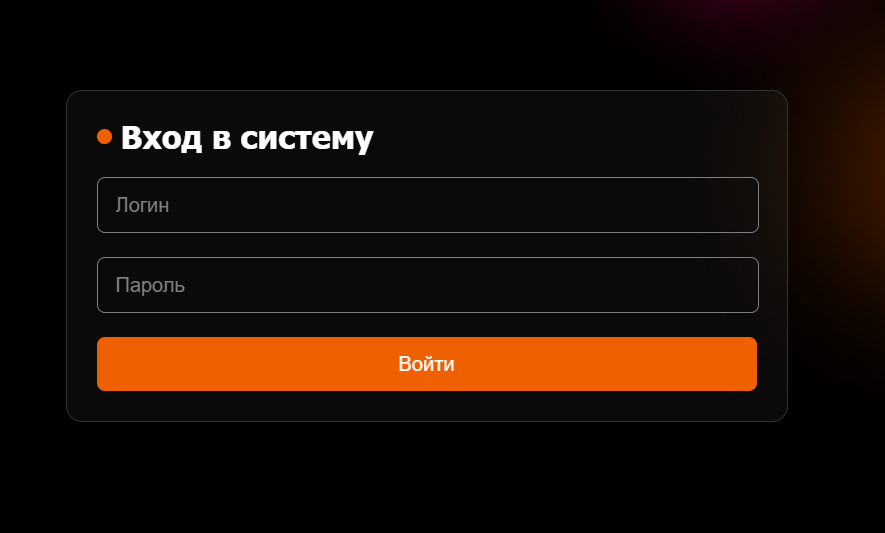
После завершения этапа начальной настройки выполните действия:
- Перейти в браузере по адресу https://omnibox.kgost.ru
- Заполнить поля Имя и Пароль значениями по умолчанию
admin/Omnibox14и выполнить вход;
После успешной авторизации вы попадете на главную страницу сервиса «Ключник».
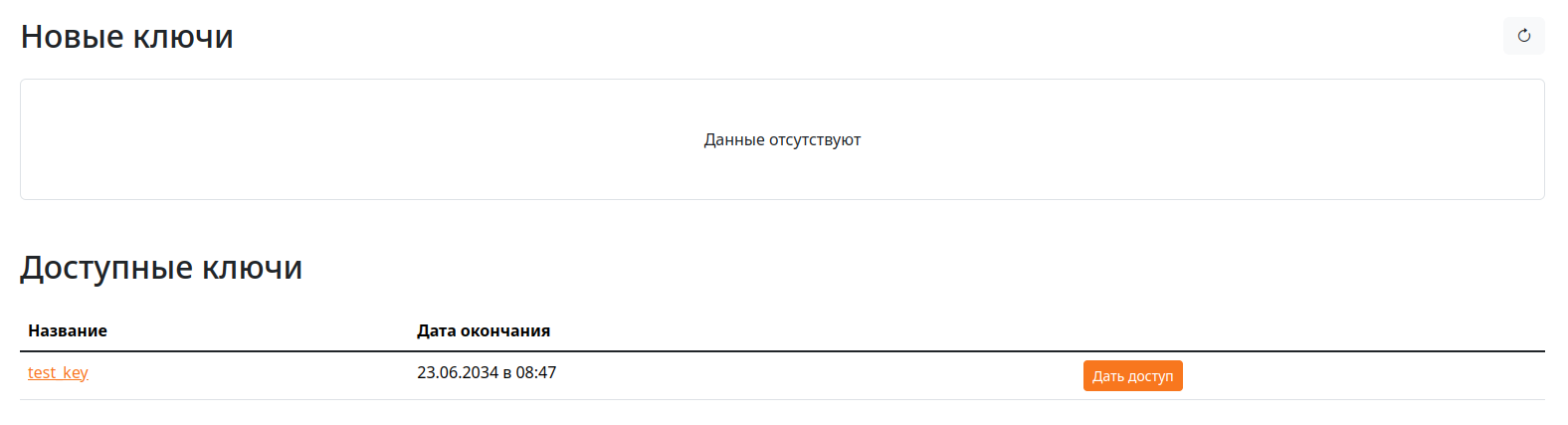
На этой странице отображаются списки новых и доступных ключей, с которыми вы можете взаимодействовать.
Создание пользователей
Вы можете создавать пользователей со следующими ролями:
- Администратор — может создавать и редактировать пользователей, управлять всеми ключами (просмотр и редактирование), а также просматривать журнал аудита и отчеты.
- Сотрудник — имеет доступ к просмотру только тех ключей, к которым у него есть разрешение.
- Сотрудник безопасности — имеет доступ к просмотру журнала аудита и отчетов. Для создания нового пользователя:
- Перейдите в раздел «Реестр сотрудников» в меню слева.
- Нажмите на кнопку «Создать».
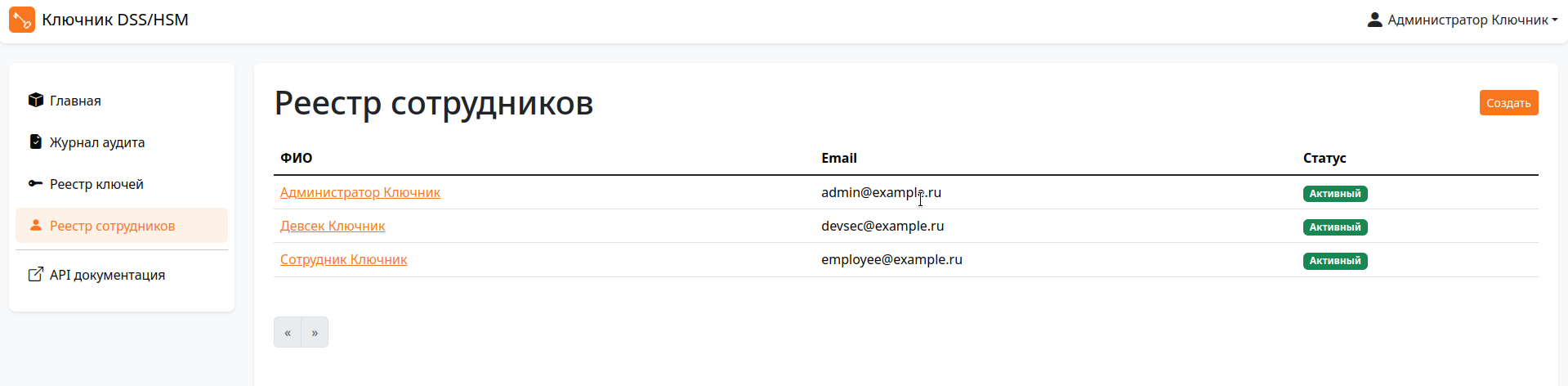
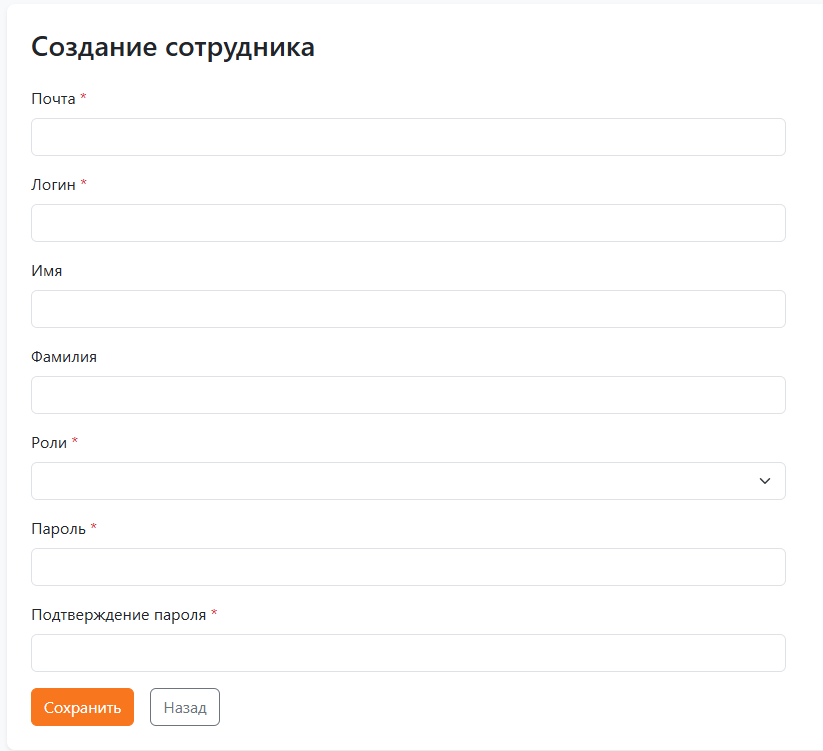
После нажатия на кнопку «Создать» откроется форма создания пользователя.
Необходимо заполнить все обязательные поля, после чего нажать кнопку «Сохранить».
Обратите внимание на следующие параметры:
- Электронная почта проверена — если оставить это поле неактивным, то при первом входе в систему пользователь должен будет подтвердить свою электронную почту.
- Активен — отвечает за возможность входа в систему. Если это поле неактивно, пользователь не сможет авторизоваться. Этот параметр можно использовать для временного ограничения доступа к сервису.
- Временный пароль — если оставить это поле неактивным, то при авторизации пользователь должен будет самостоятельно задать новый пароль.
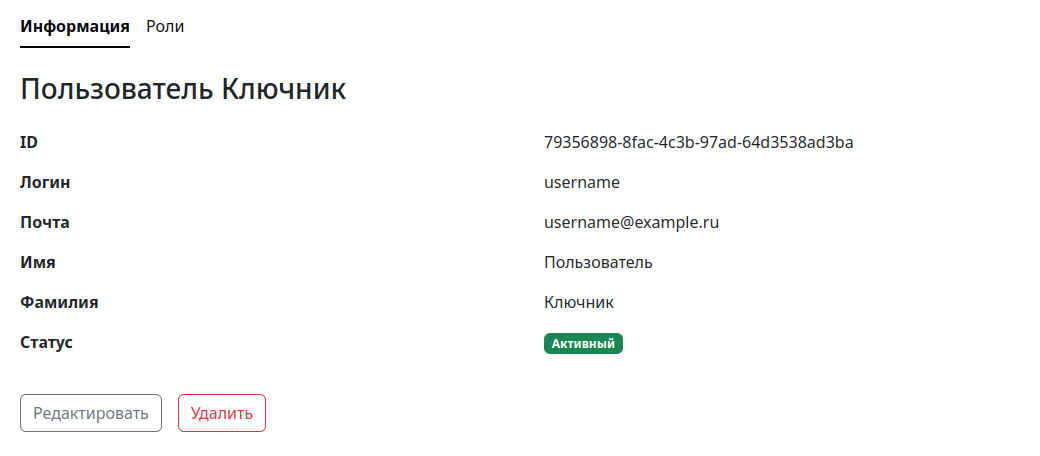
После создания пользователя вы можете перейти на его детальную страницу, выбрав пользователя из списка. На странице пользователя доступны следующие действия:
- перейти к редактированию пользователя, выбрав опцию «Редактировать»;
- удалить пользователя, используя опцию «Удалить».
Назначение ролей
На детальной странице сотрудника, в верхней части, находится вкладка «Роли», которая ведет к списку активных ролей.

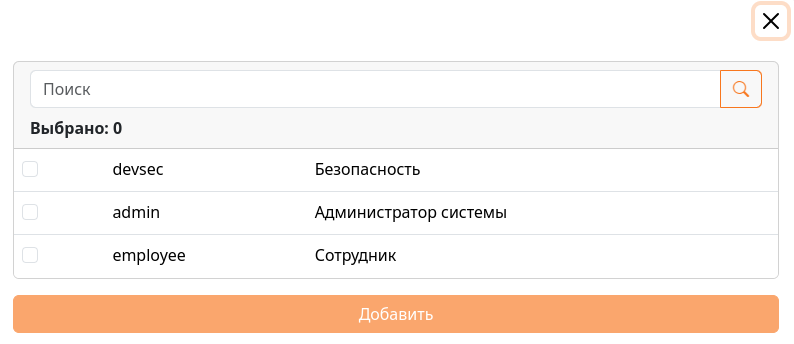
Для назначения новой роли пользователю необходимо выбрать опцию «Добавить роль».
После этого откроется модальное окно со списком доступных ролей.
После назначения роли сотрудник получает соответствующие права доступа и сможет работать в системе согласно своей роли.
Добавление ключей
Вставьте в ПАК «Ключник» USB-токен, после чего перейдите на главную страницу.
Только что подключенный токен отобразится в списке «Новые ключи».

Чтобы получить доступ к ключу, необходимо указать пин-код.
Для этого выберите опцию «Задать пин-код», после чего откроется модальное окно с соответствующим полем.
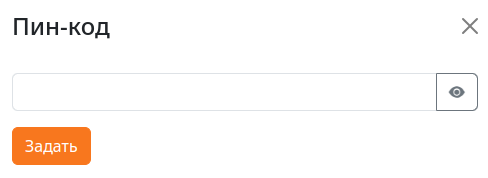
Если пин-код введён корректно, ключ отобразится в списке «Доступные ключи»,
где отображаются все ключи, доступные текущему пользователю.

Для предоставления доступа к ключу другому пользователю:
- В списке «Доступные ключи» выберите опцию «Дать доступ».
- В открывшемся модальном окне выберите сотрудников, которым необходимо выдать доступ.
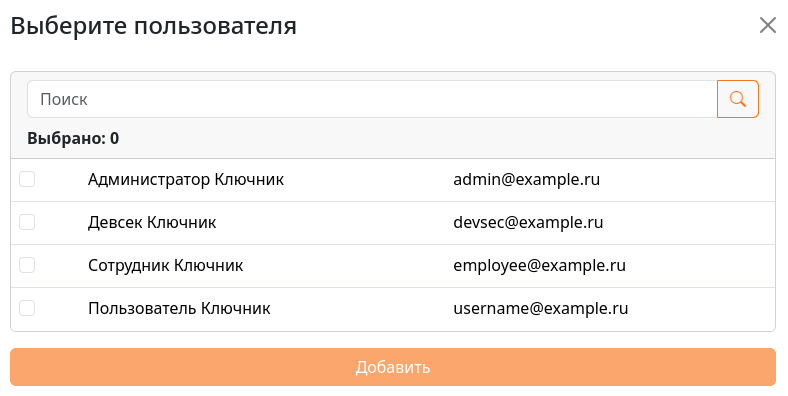
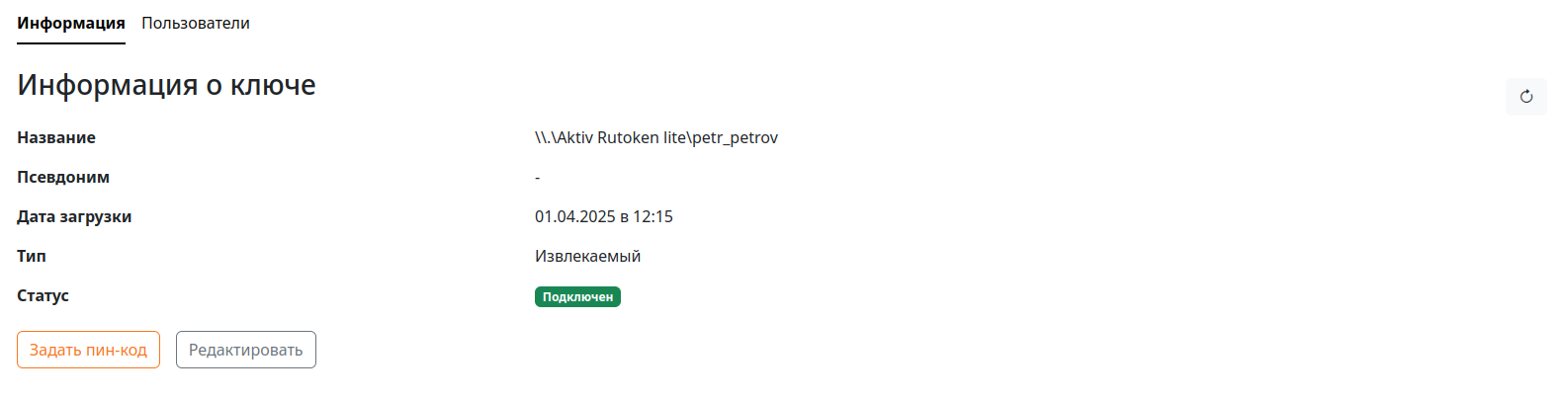
Альтернативно, все указанные действия также доступны на детальной странице ключа.
- Во вкладке «Информация»:
- можно задать пин-код, выбрав опцию «Задать пин-код»;
- отредактировать название или псевдоним ключа, выбрав опцию «Редактировать»;
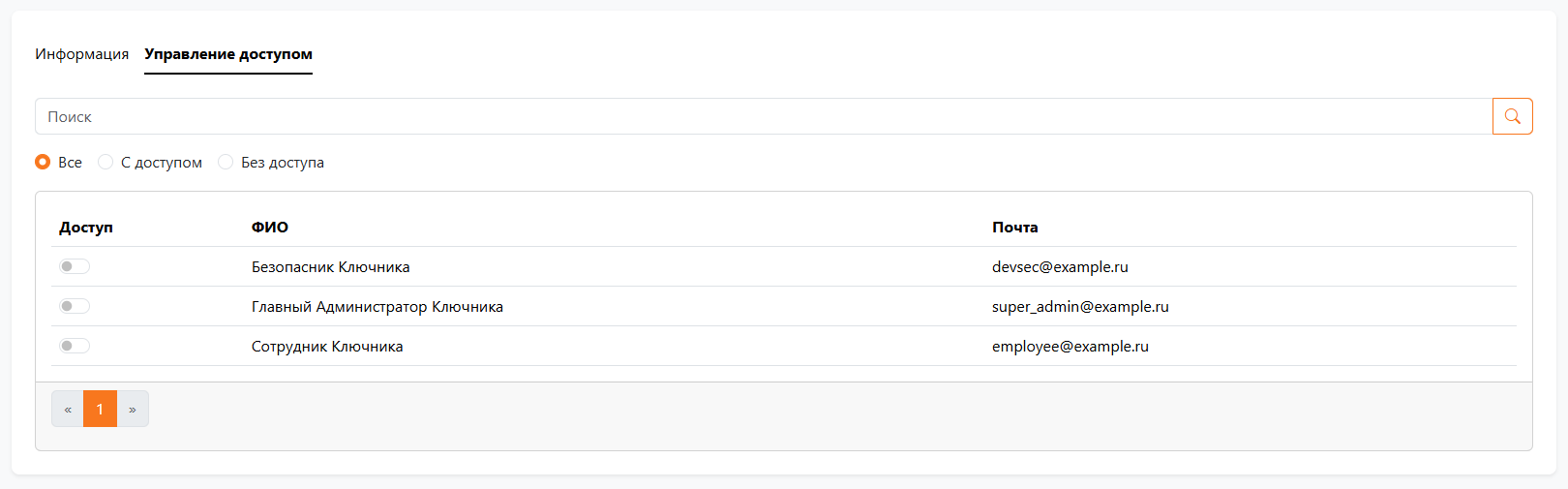
- Во вкладке «Пользователи» можно управлять доступом к ключу:
- для предоставления доступа нажмите кнопку «Дать доступ» и выберите пользователя из списка;
- чтобы удалить доступ, нажмите на кнопку с иконкой корзины напротив имени пользователя.
Реестр ключей
Для перехода в реестр ключей откройте вкладку «Реестр ключей» в меню слева.
В данном разделе отображается расширенная информация о всех ключах, доступных текущему пользователю.
Каждая строка таблицы содержит основные сведения о ключе: статус пин-кода, статус ключа, название, дату создания и окончания и тип.

Из таблицы можно перейти на детальную страницу ключа, где доступны следующие действия:
- задать пин-код для ключа, если он ещё не был задан;
- отредактировать название или псевдоним ключа;
- предоставить доступ пользователям;
- удалить ранее выданный доступ для пользователей.
Журнал аудита
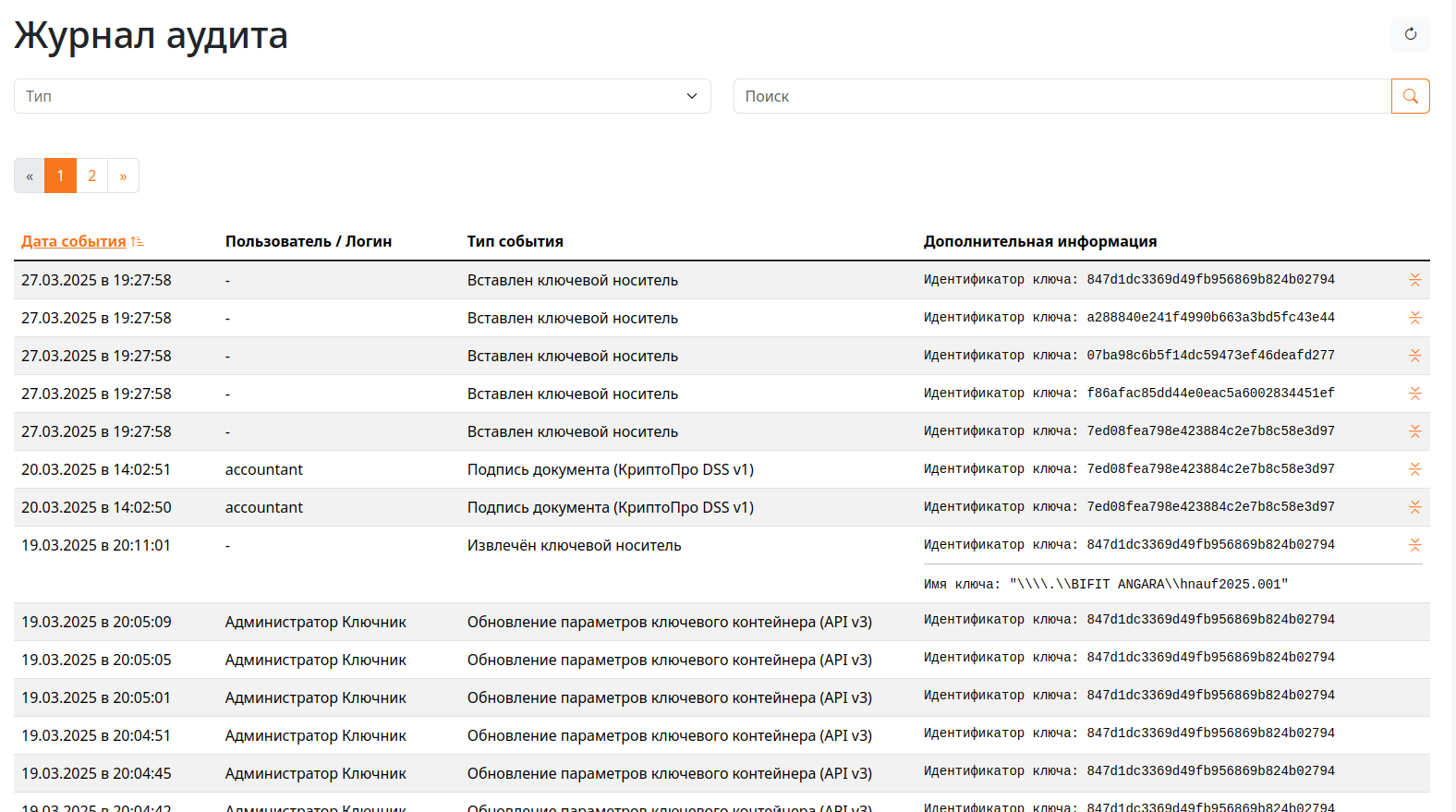
Для просмотра журнала аудита перейдите во вкладку «Журнал аудита» в меню слева. На данной странице отображается журнал всех действий, совершённых в системе, включая операции подписи и управление ключами. Доступны следующие функции фильтрации и поиска:
- Фильтрация событий по типу (например, вход в систему, создание пользователя, подписание и т.д.);
- Поиск по колонке «Дополнительная информация», где отображаются сведения, связанные с конкретным событием, например: идентификатор и имя ключа, использованного для подписи.
Для просмотра подробной информации о событии необходимо развернуть блок, нажав на иконку стрелки в углу ячейки «Дополнительная информация». Данный раздел позволяет отслеживать действия пользователей и обеспечивать контроль безопасности в системе.
Отчеты
Для просмотра отчётов перейдите во вкладку «Главная» в меню слева.
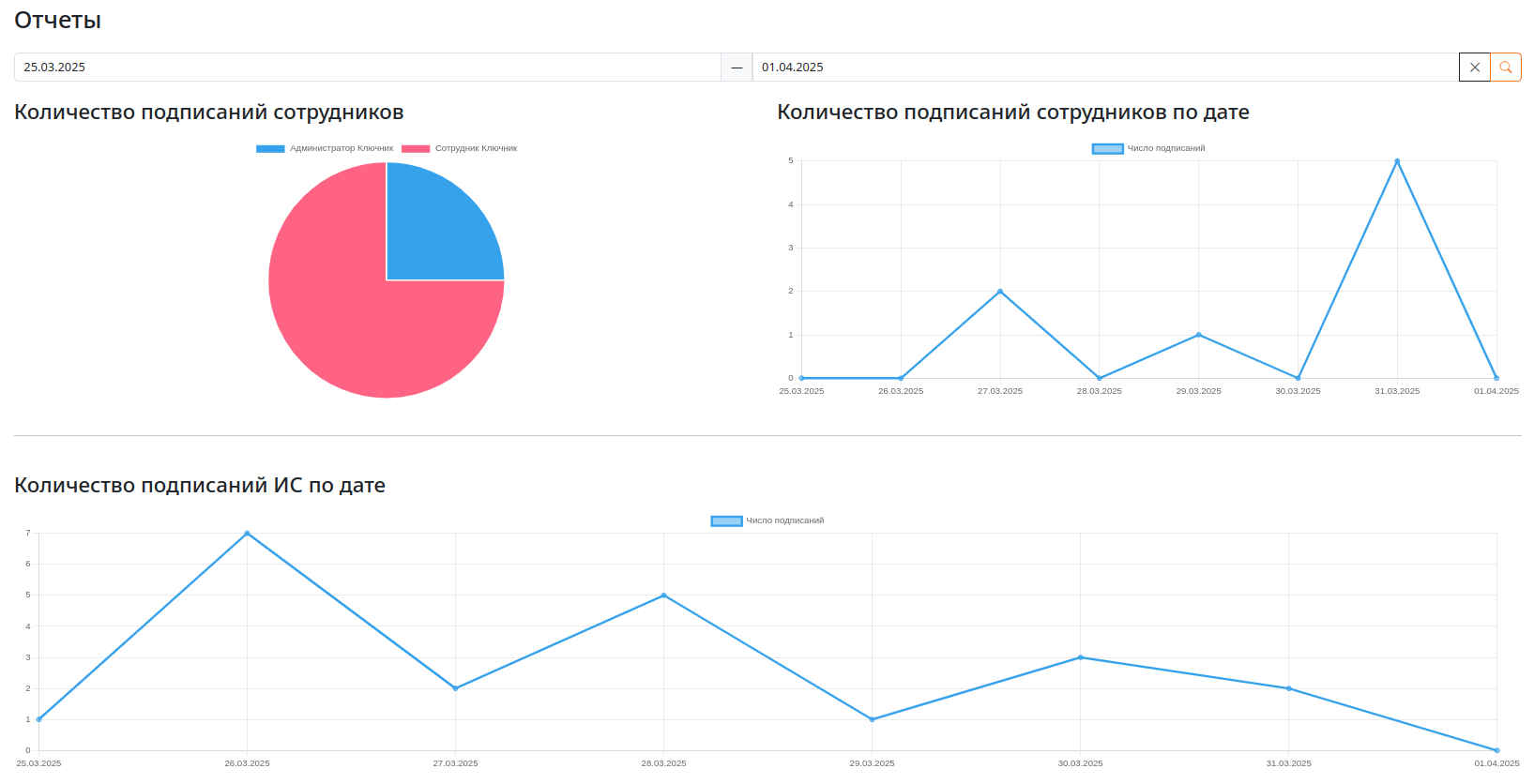
На открывшейся странице, под списками новых и доступных ключей, отображаются графические отчёты о совершённых подписях сотрудниками и ИС.
В данном разделе доступна фильтрация отчётов по следующим параметрам:
- Диапазон даты и времени;
- Источник подписи (сотрудник или ИС). Графики позволяют наглядно отслеживать активность подписей, анализировать динамику работы системы и выявлять потенциальные отклонения или инциденты.