Первое подключение Ключник ГОСТ
Для подключения устройства Ключник ГОСТ необходимо выполнить действия:
- Разместить устройство в безопасном месте с контролем доступа.
- Подключить устройство к сети интернет и включить питание (на устройстве должна загореться световая индикация).
- Подключить USB токен с ключом электронной подписи к устройству.
Ключ ЭП должен быть на одном из носителей: Рутокен Lite, Рутокен ЭЦП 3.0, «Ангара», JaCarta LT, JaCarta ГОСТ;
- Подключить устройство к монитору (должен отобразиться экран приветствия с MAC и IP адресом устройства).
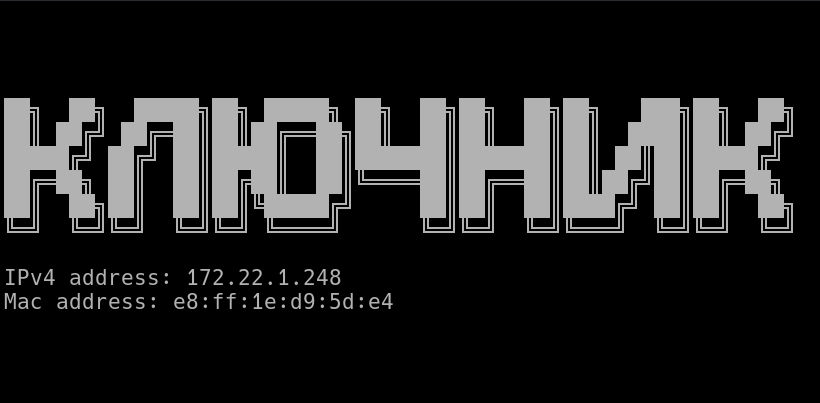
- Настроить маршрутизацию одним из способов:
Для конкретного рабочего места
Для доступа к устройству на конкретном устройстве необходимо прописать IP адрес Ключника для домена omnibox.kgost.ru в файле hosts.
- в Windows файл hosts расположен по пути:
C:\Windows\System32\drivers\etc\hosts - в Linux файл hosts расположен по пути:
/etc/hosts - в Mac файл hosts расположен по пути:
/etc/hosts
Для локальной сети
Переопределить в маршрутизаторе DNS имя для работы с доменом по умолчанию omnibox.kgost.ru.
- На рабочем месте пользователя установите КриптоПро
Если на рабочем месте пользователя установлены «КриптоПро CSP» и «cptools - Инструменты КриптоПро», то переходите к следующему шагу. Иначе выполните установку программ согласно инструкции, после чего переходите к следующему шагу.
- Запустить приложение «cptools - Инструменты КриптоПро» (можно найти в меню «Пуск» ).

- Перейти в раздел «Облачный провайдер» и укажите адрес Ключника в качестве облачного провайдера:
Для Windows
- Сервер авторизации -
https://omnibox.kgost.ru/auth - Сервер DSS -
https://omnibox.kgost.ru/cp-dss
Для Mac
- Сервер авторизации -
https://username:password@omnibox.kgost.ru/auth - Сервер DSS -
https://omnibox.kgost.ru/cp-dss
Где username и password необходимо заменить на соответствующие значения пользователя под которым авторизуетесь.
Для пользователя Администратора поля username и password имеют значения по умолчанию : admin и Omnibox14.
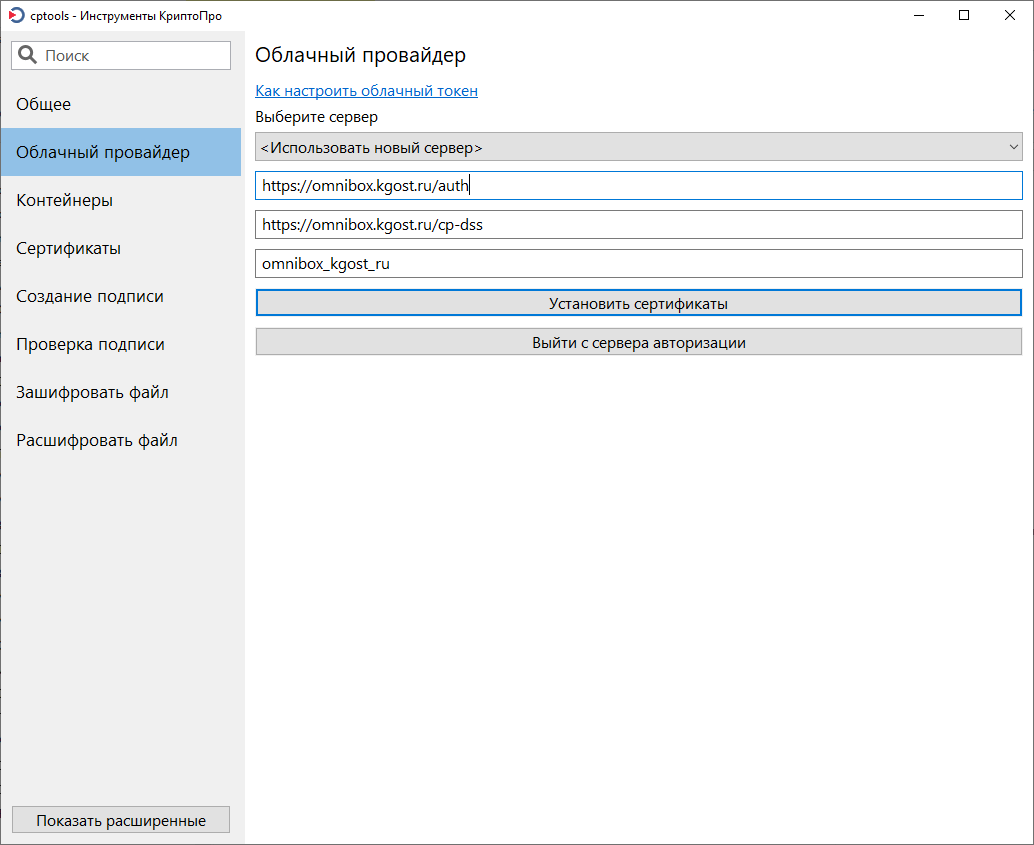
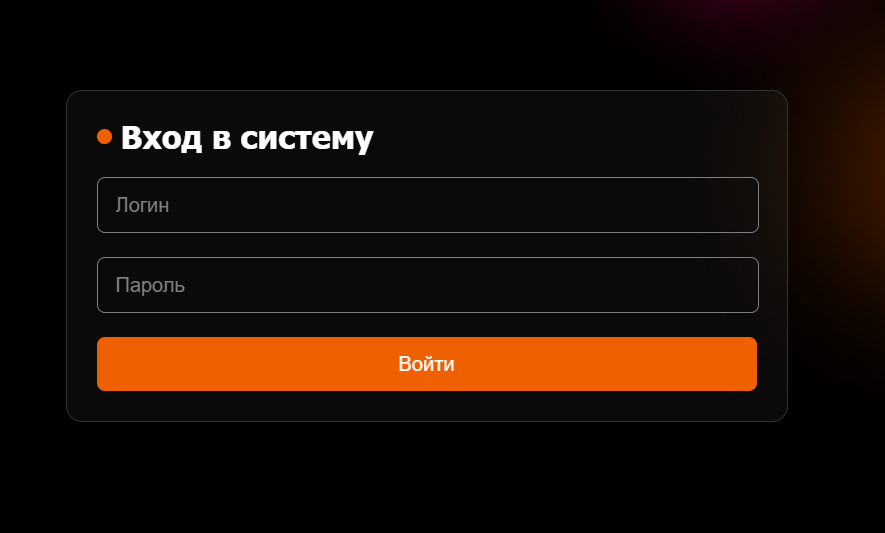
- Заполнить поля Логин и Пароль значениями по умолчанию
adminиOmnibox14и выполнить вход.
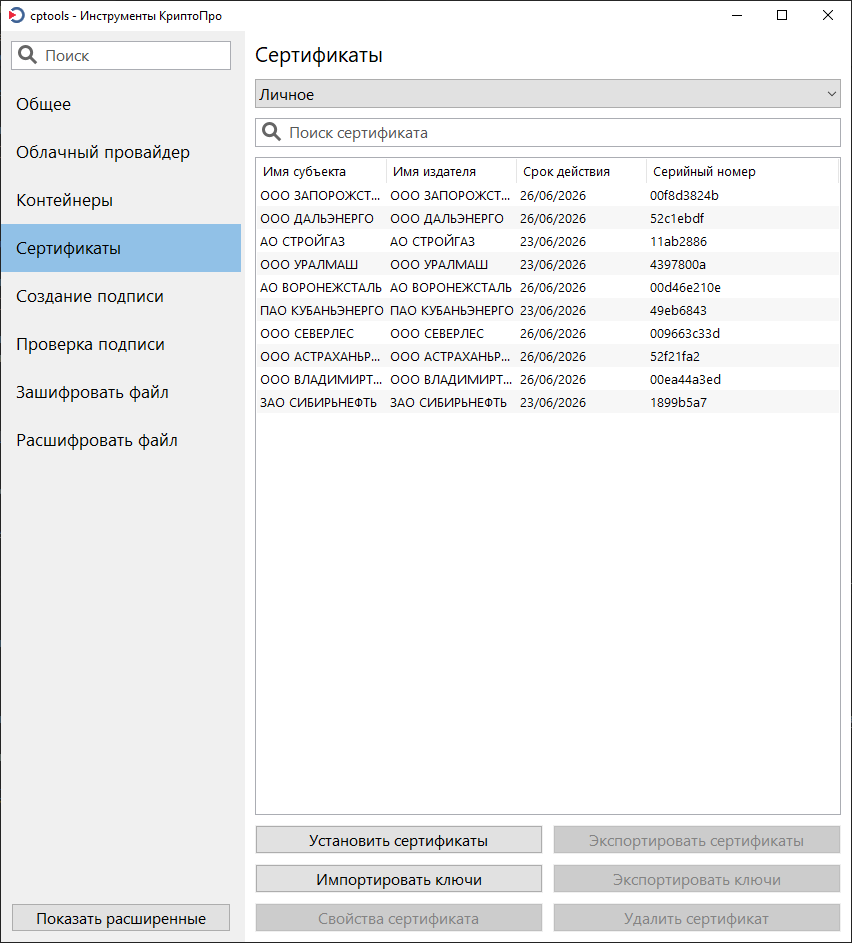
- Перейти в раздел «Сертификаты» приложения «Инструменты КриптоПро» и убедиться, что в списке присутствует необходимый сертификат.
Сообщите в чат технической поддержки, если возникли трудности с подключением.
Дальнейшие инструкции по настройке и использованию вы найдете в разделе Руководство пользователя.